
blue
Apacheの設定方法
CentOS7でのApache(WEBサーパ)設定方法です。
Apacheは、CentOS7インストール時に同時に入れました。
後から入れる場合はyum install httpdか、コンパイルしインストールする場合は
以下からダウンロードします。
本ページの目次
httpdの起動
■CentOS7インストール後、httpd.serviceが起動しているか確認
systemctl status httpd
httpd.service - The Apache HTTP Server
Loaded: loaded (/usr/lib/systemd/system/httpd.service; disabled)
Active: inactive (dead)
■httpdの起動
systemctl start httpd
■再度、httpd.serviceが起動しているか確認
systemctl status httpd
httpd.service - The Apache HTTP Server
Loaded: loaded (/usr/lib/systemd/system/httpd.service; disabled)
Active: active (running) since 日 2014-12-21 12:30:31 JST; 4s ago
■httpdの自動起動
systemctl enable httpd
■自動起動かどうかの確認
systemctl is-enabled httpd
■WEBブラウザからの確認
Firefoxで「localhost」へアクセスし正しく表示されることを確認します。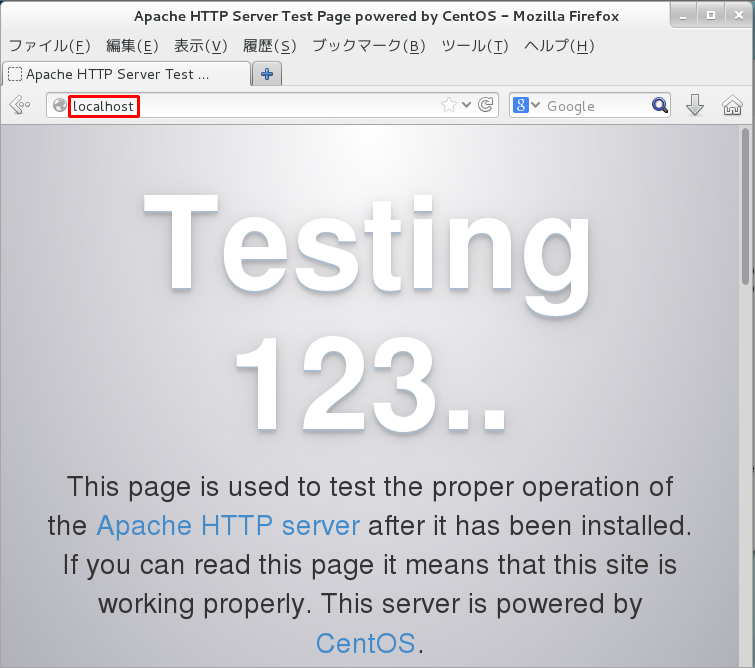
■Apacehのバージョン確認
apachectl -v または httpd -v
Server version: Apache/2.4.6 (CentOS)
Server built: Jan 11 2015 13:22:31
設定について
設定ファイルは以下です。
/etc/httpd/conf/httpd.conf
また、初期設定のドキュメントルートは以下です。
/var/www/html
そこにホームページのデータを入れ、再度Firefoxで「localhost」へアクセスし
正常に表示できることを確認しました。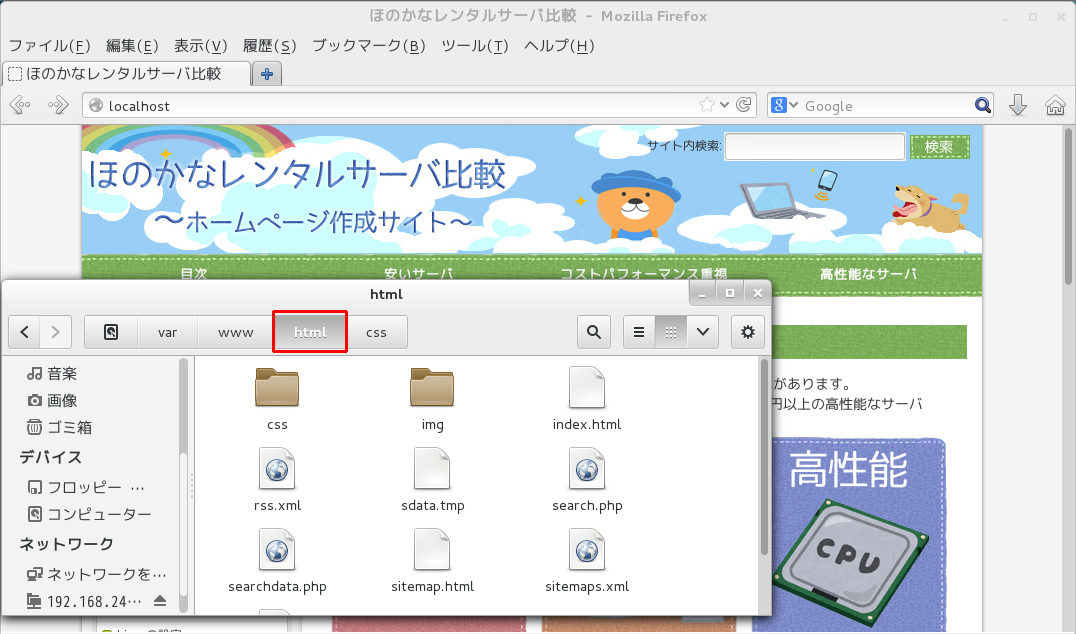
■文字コードの変更
今回のホームページはShift_JISで作成しているため
文字コードを変更しました。
ServerName等々、各項目を記載しておいた方が
より良いですね。
vi /etc/httpd/conf/httpd.conf
AddDefaultCharset UTF-8
を
AddDefaultCharset Shift_JIS
へ
ファイアウォールにてhttp(tcp/80)を開ける
ファイアウォールの設定については以下のページに記載しました。
■初期設定でのファイアウォールの状態を確認します。
publicゾーンがデフォルトでアクティブでした。
firewall-cmd --list-all-zones
~
~
~
public (default, active)
interfaces: eno16 virbr0
sources:
services: dhcpv6-client ssh
ports:
masquerade: no
forward-ports:
icmp-blocks:
rich rules:
■publicゾーンにhttpを追加します。
firewall-cmd --zone=public --add-service=http
success
■再度、ファイアウォールの状態を確認します。
正しくpublicゾーンにhttpが追加されました。
firewall-cmd --list-all-zones
~
~
~
public (default, active)
interfaces: eno16 virbr0
sources:
services: dhcpv6-client http ssh
ports:
masquerade: no
forward-ports:
icmp-blocks:
rich rules:
他のPCのWEBブラウザから、このWEBサーバのIPアドレスへアクセスすると、
正しくホームページが表示されました。