blue
エックスサーバでのSSH接続方法
エックスサーバではどのプランでもサーバへSSH接続出来ます。
※エックスサーバの使い方に関しては以下のサイトに詳しく記載しました。
また、SSHでの接続方式には公開鍵認証方式、パスワード認証方式の
2つが有りますが、エックスサーバでは公開鍵認証方式のみ可能です。
パスワード認証方式はユーザー名とパスワードが漏洩した場合
他者がログインできますが、公開鍵認証の場合は上記文字列が
漏洩しても秘密鍵が漏洩しない限り他者はログイン不可であるため
より安全かと思います。
本ページの目次
テラタームマクロでの自動ログイン、自動コマンド入力
手動でのSSH接続の説明より先に、Tera Termのマクロでttlファイルの
ダブルクリックのみでSSHでのログインからコマンド入力までを行う方法を記載します。
「xserver_login.ttl」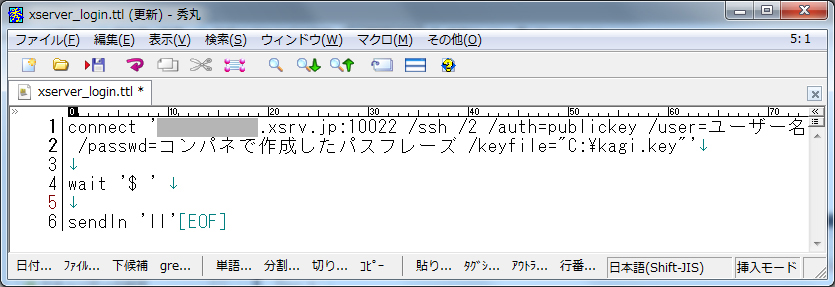
connect 'example.xsrv.jp:10022 /ssh /2 /auth=publickey /user=ユーザー名 /passwd=コンパネで作成したパスフレーズ /keyfile="C:\kagi.key"'
wait '$ '
sendln 'll'
※折り返していますが、正しくは3行です。
※SSH接続にて使用する一般的なポートはtcp/22です。エックスサーバではtcp/10022です。
※「/keyfile="キーファイルのフルパス"」です。
※簡単にログインと言う意味では本末転倒かもしれませんがパスフレーズ等が記載
されたファイルですので、ttlファイルをパスワード設定し暗号化するなどした方が安全です。
また、秘密鍵についても漏洩してはいけないファイルですので適切に保管して下さい。
上記マクロをダブルクリックすると、エックスサーバへのログインから「ll」コマンド入力
までが完了します。
※また、TeraTermでの自動ログ取得方法は以下のページに記載しました。
TeraTermでの自動ログ取得方法
公開鍵認証用鍵ペアの生成と保存
まず、「SSH設定」をクリックします。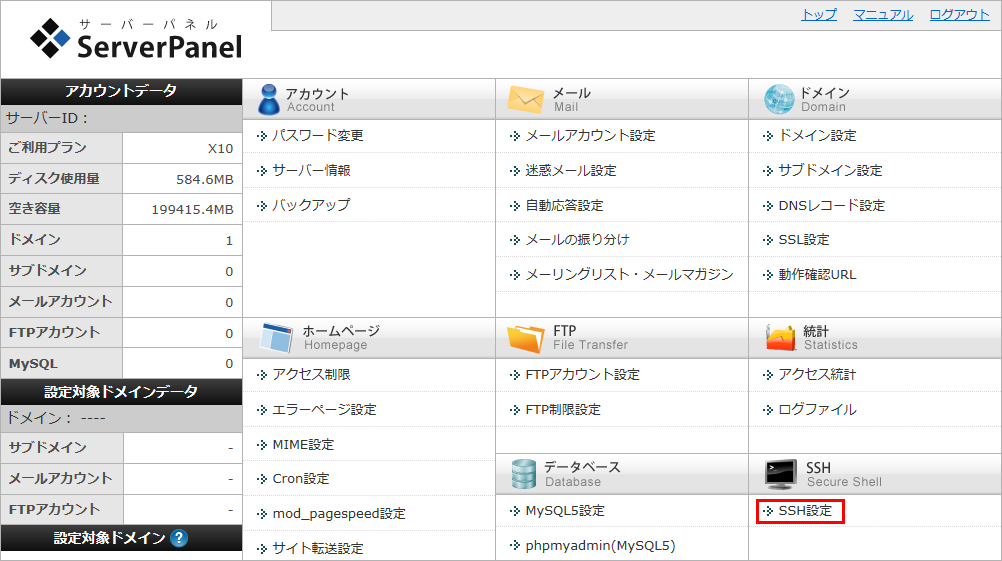
「ONにする」をクリックします。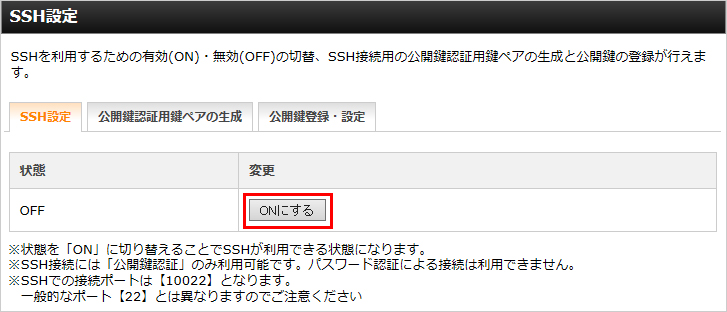
「公開鍵認証用鍵ペアの生成」をクリックし、推測されにくいパスフレーズを入力し
「公開鍵認証用の鍵ペア生成(確定)」をクリックします。
※パスフレーズには文字数の制限が有ります。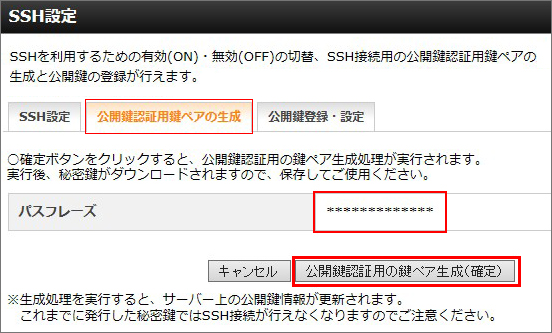
「保存」をクリックします。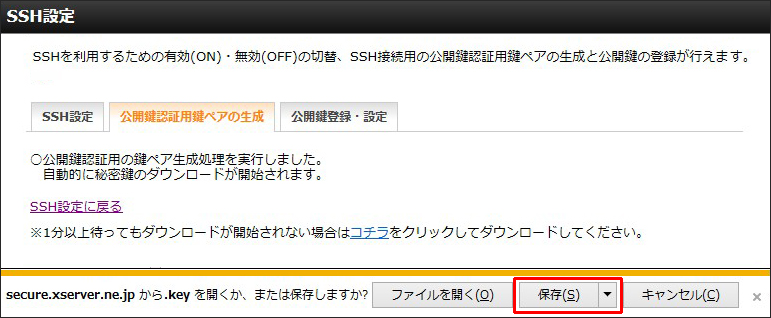
手動でのSSH接続方法
SSH接続ソフトはTera Termを使用しました。
「ファイル」→「新しい接続」をクリックします。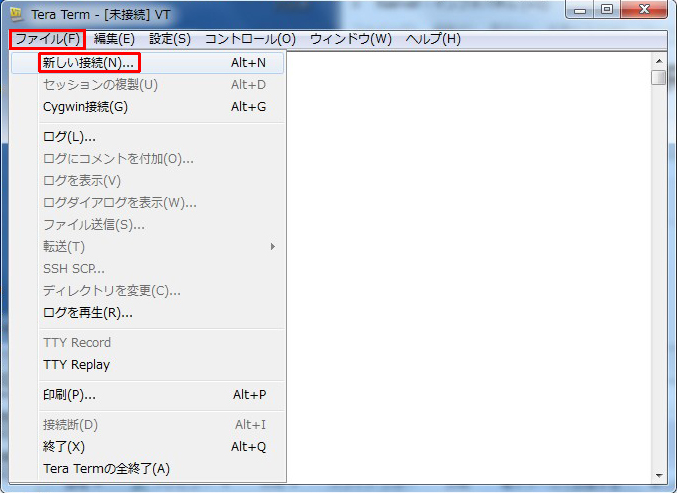
ホスト名に、契約した初期ドメインを入力しTCPポートに「10022」と入力し
「OK」をクリックします。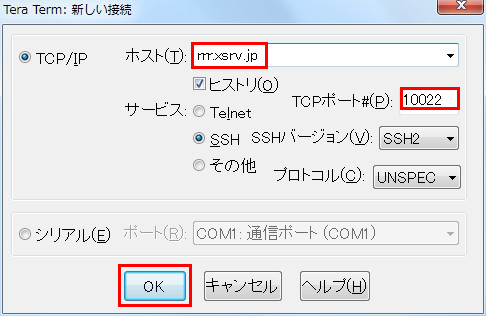
「続行」をクリックします。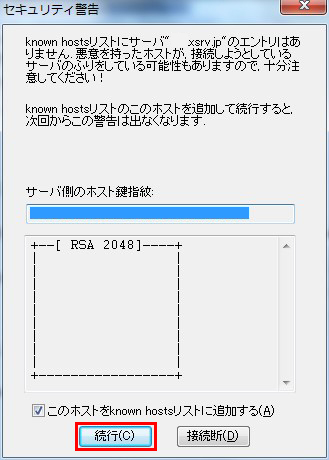
ユーザー名、パスフレーズを入力し、秘密鍵を選択し「OK」をクリックします。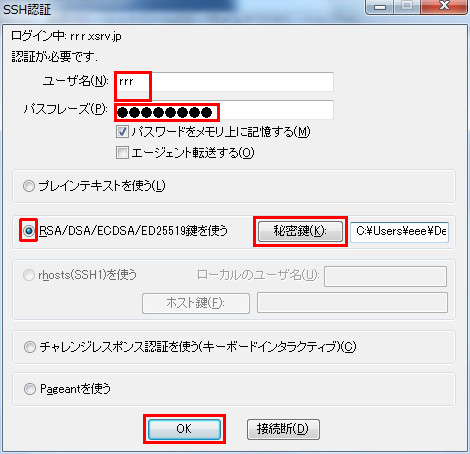
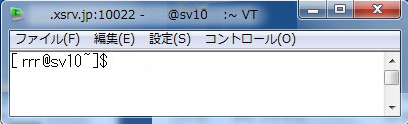
サーバに接続することが出来ました。