
blue
自宅サーバ構築その1 機器構成:mopera UとモバイルWi-FiルータとWindows
以下の機器とソフトを使用しました。
回線:ドコモのSIM mopera Uの契約
※動的グローバルIPアドレスを使用するため。
※転送量制限が有ります。ドコモに質問したところ、WEB閲覧、メール
送受信以外にも全てのパケットの送受信が、「データ通信量」に含まれるとのこと。
まぁ当たり前やけど。
例えばスマホにWEBサーバを立てて、スマホから「ホームページ閲覧者に向けて
HTMLファイルや画像を送信した」、「ホームページ閲覧者からのスマホの
WEBサーバ宛に接続用パケットを受信した」、「インターネット側からスマホに
SSH接続した」等々、これら全て「データ通信量」に含まれます。
レンタルサーバの転送量は「ApacheなどのWEBサービスのみの送信量」等と
規定している点と混同しないようにしましょう。
ルータ:モバイルWi-Fiルータ ドコモL-09C
WEBサーバ:Windows7で、ソフトは04webserverやIIS
本ページの目次
モバイルWi-Fiルータの設定

■UPnPで実施する場合
まず、ドコモのSIMをモバイルWi-Fiルータ「L-09C」に入れて使用しました。
ドコモのSIMはXiでのデータ定額と追加でのmopera U(ISPセット割で月額350円)です。
mopera Uの追加はドコモへの電話(151)やMy docomoから可能です。
L-09Cでのmopera Uの接続設定は以下に記載されていました。
「NETWORK」→「Plofile」から設定します。
PCとL-09Cを無線接続し、L-09C(http://192.168.2.1)へアクセスします。
初期状態であればユーザー名はAdmin、パスワードは1234です。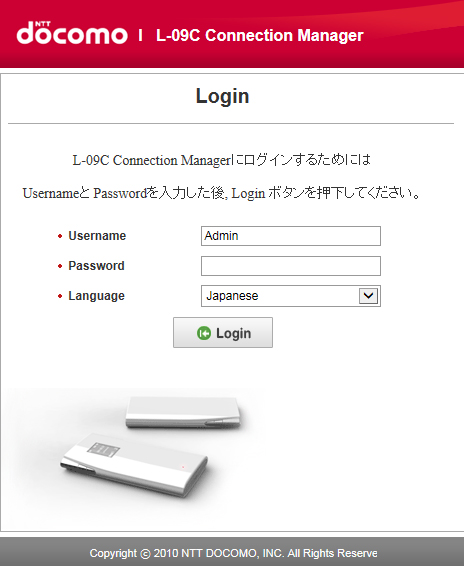
「WLAN」→「uPnP」を「Enable」にします。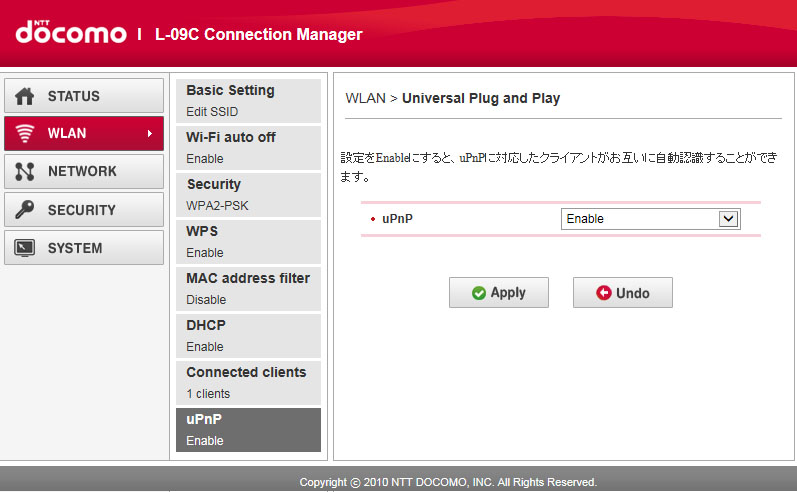
※UPnPについてはSSDPリフレクター攻撃などに関する脆弱性の指摘が
有りました。Checkmyrouterという自分のルータへパケットを投げてUPnPの
バグのチェックやPing、ポートスキャン、トレースルートを行うツールも有ります。
また、昔、UPnPを使用してPC内のデータを公開してしまうというウィルスが有りました。
UPnPを使用しない場合はルータでUPnPをオフにしても良いかと思います。
「SECURITY」→「Firewall」と「WAN Ping blocking」が「Disable」であることを
確認します。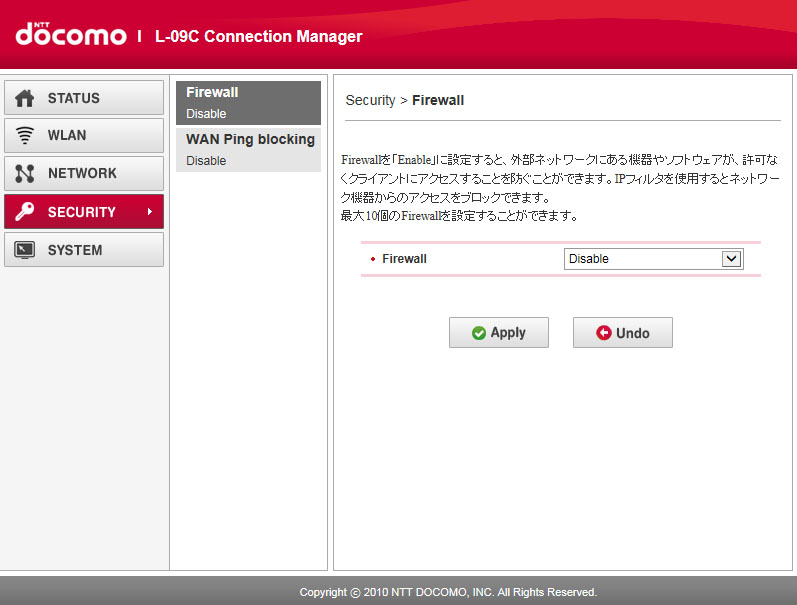
■ポート変換で実施する場合
ドコモWi-Fiルータ「BF-01D」ではポート変換で実現可能かと思います。
自宅のルータは、BF-01Dと同じくバッファロー製のためポート変換で可能のようでした。
UPnP機能も有りました。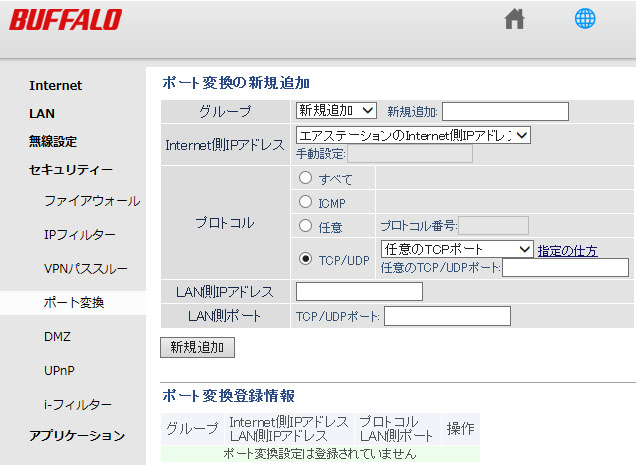
■ポートマッピングで実施する場合
NEC Atermでは「詳細設定」→「ポートマッピング設定」→「NATエントリ追加」です。
ワイモバイル(イーモバイル)のポケットWi-Fi、GP02の画面です。
「ポートマッピング設定」から設定できます。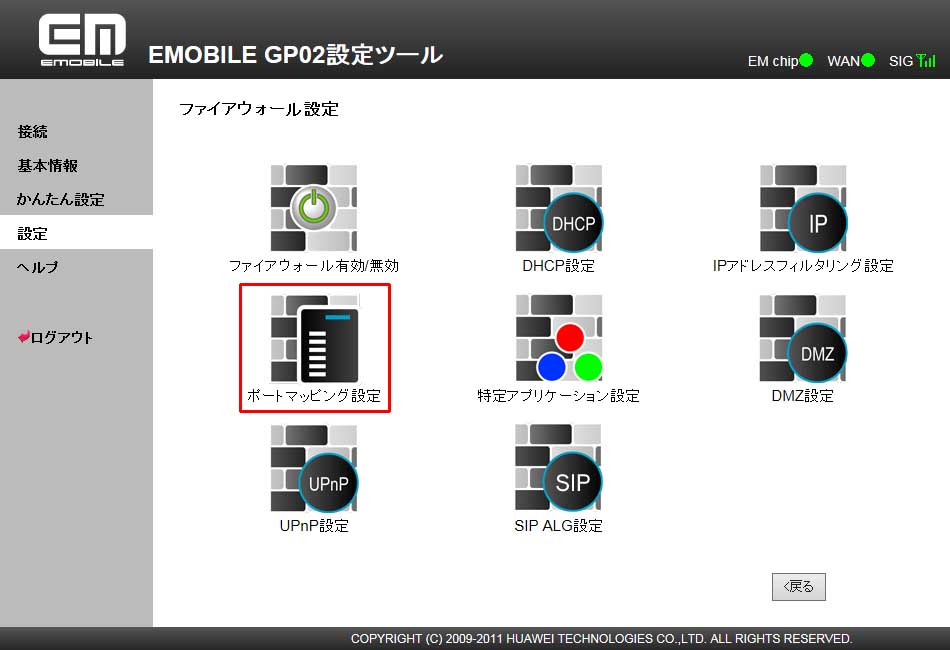
ポート開放とWEBサービスの起動
事前にPCのIPアドレスをDHCPではなく手動で設定していても良いですね。
Windowsのファイアウォールやウィルス対策ソフトのファイアウォールでtcp/80を開きます。
上記でUPnPを実施した場合には、uPnPでポートを開けるソフト、開放くんをダウンロードし起動しtcp/80を開きます。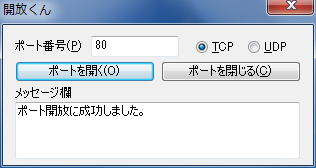
次にWEBサーバのインストールを行います。IISのインストール方法は以下の
ページに記載しました。
ここでは04WebServerのインストールを記載します。
04WebServerをダウンロードし起動します。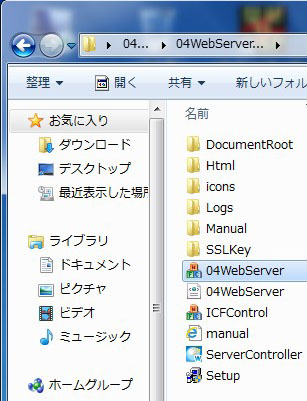
ドキュメントルートを変更し、そこにindex.htmlなどの公開するファイルを入れます。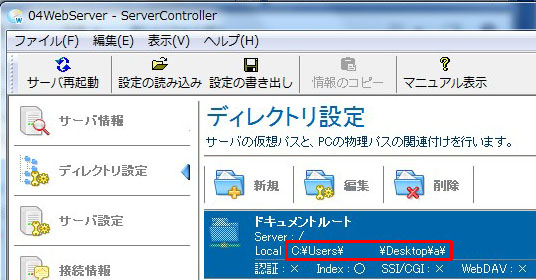
コマンドプロンプトにて「netstat -ano」と入力するとTCP80がLISTENしていました。
またPIDを見ると正しく04WebServer.exeのものでした。
※タスクマネージャーでPID(プロセスID)を確認するには「表示」→「列の選択」
→「PID」にチェックを入れます。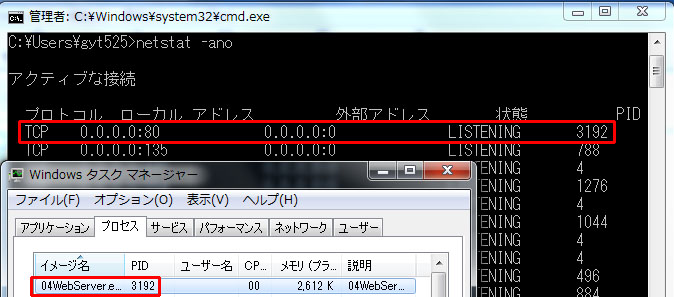
インターネット側からのWEBページ確認
確認くんで、自分のグローバルIPアドレスを確認します。
※通常は赤い文字が自分(ルータなど)のグローバルIPアドレスで、プロキシ
などを使用している場合は元IPアドレスが自分(ルータなど)のIPアドレスです。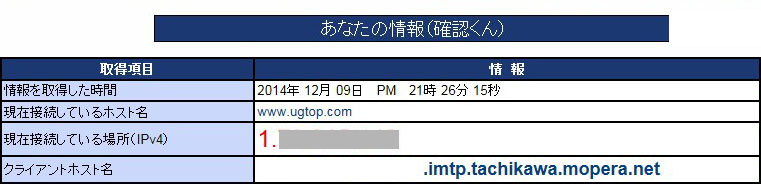
そのグローバルIPアドレスに対してCMANのポートチェックを行います。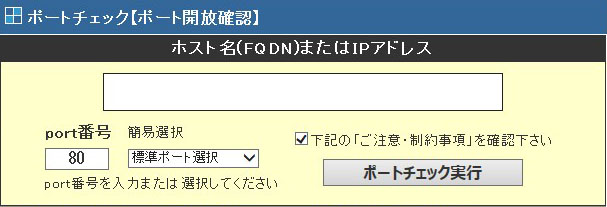
正しくポート80へアクセス出来ました。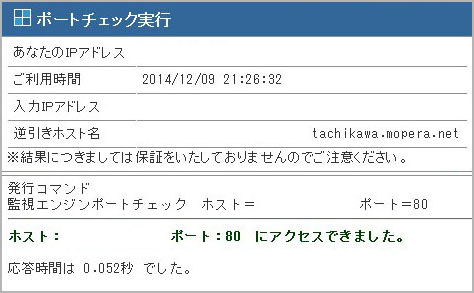
CMANのHTTPチェックを行い正しく応答があることを確認します。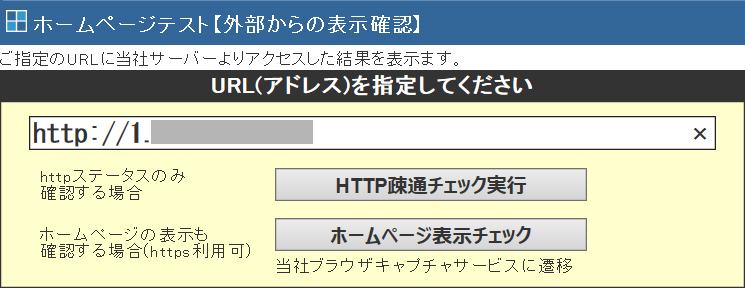
使用しているmoperaUとは別の回線を使用しWEBページが正しく見られることを
確認します。また、他の回線からWEBページを見られるサービスも有ります。
aguse.jp: ウェブ調査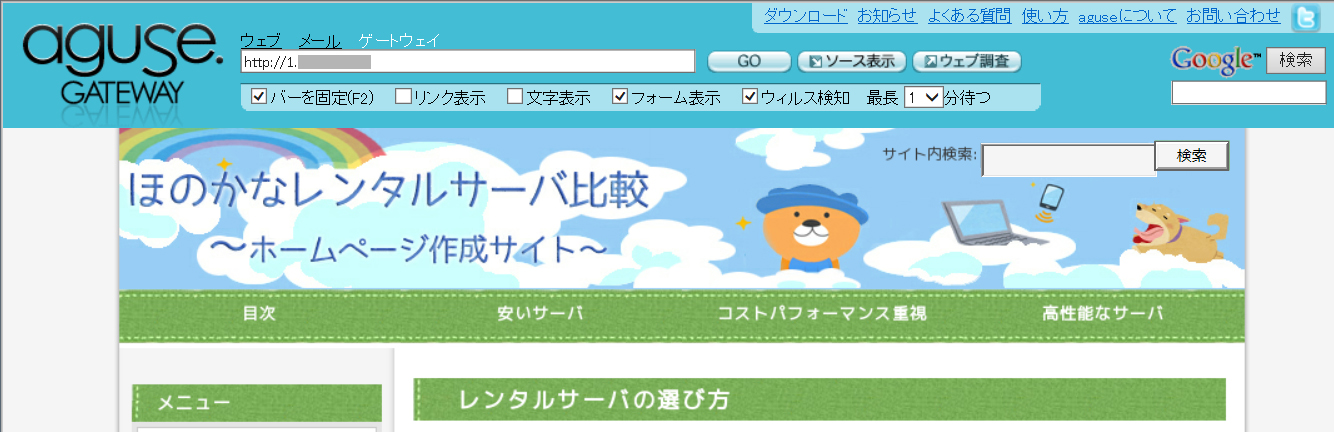
ダイナミックDNS設定について
ダイナミックDNSの設定を行い、その後ドメイン名で正しくアクセス出来るか確認します。
ダイナミックDNSの設定については以下のページに記載しました。
ダイナミックDNS「no-ip」の設定
セキュリティ対策について
また、サーバを安全に運用するためのセキュリティについては少し以下のページにて
説明しています。セキュリティ対策は必ず行うようにして下さい。
UPnPの脆弱性についても少し記載しています。
WEBサーバの停止
WEBサーバを停止する場合の説明です。
Windowsのファイアウォールやウィルス対策ソフトのファイアウォール
でtcp/80を閉じます。
開放くんでtcp/80ポートを閉じます。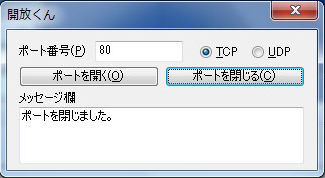
「X」をクリックし04WebServerを終了します。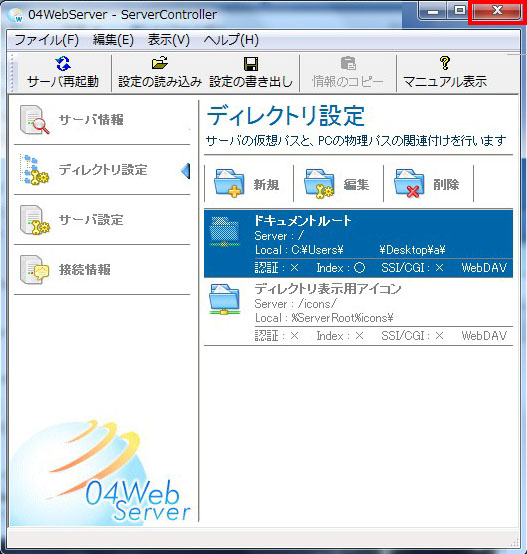
必要がなければ、ダイナミックDNSのIPアドレス自動アップデート
についても停止します。