
blue
ServersMan@VPS(CentOS7) AndroidからSSH接続する方法
AndroidからSSH接続する方法です。
DTI ServersMan@VPSのEntryプラン/CentOS7/シンプルセットで実施しました。
AndroidでのSSHポートフォワードについては以下のページに記載しました。
AndroidでのSSHポートフォワードでリモートデスクトップ接続(VNC)
する方法は以下のページに記載しました。
本ページの目次
SSH接続ソフト:ConnectBotでのSSH接続(パスワード認証方式)
AndroidにConnectBotをインストールします。
ダウンロードページ
ServersMan@VPSの「ユーザ名@ホスト名:ポート」を入力します。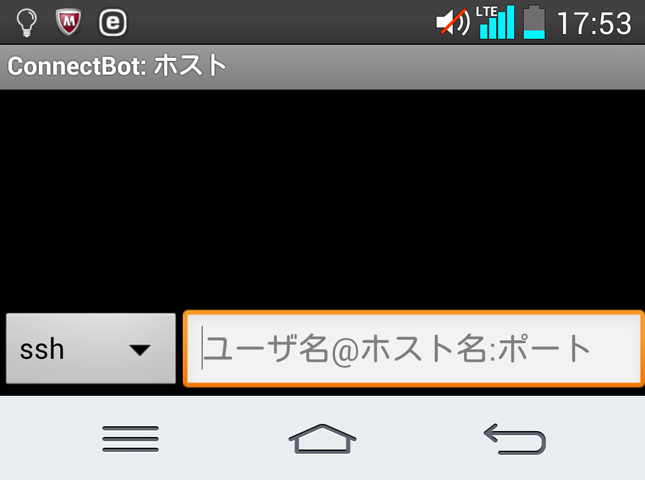
作成した設定をクリックします。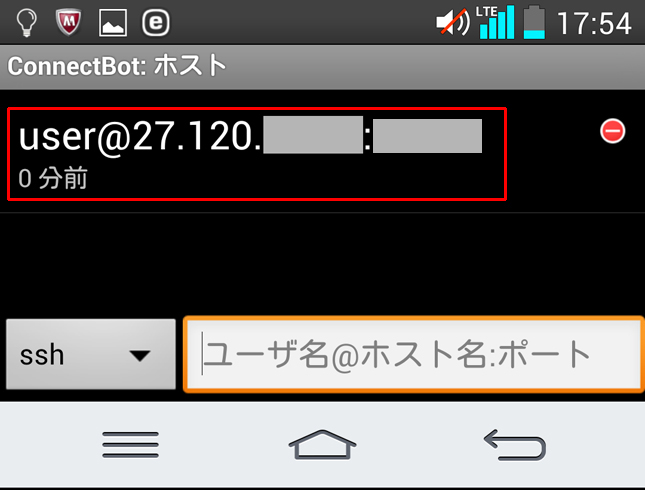
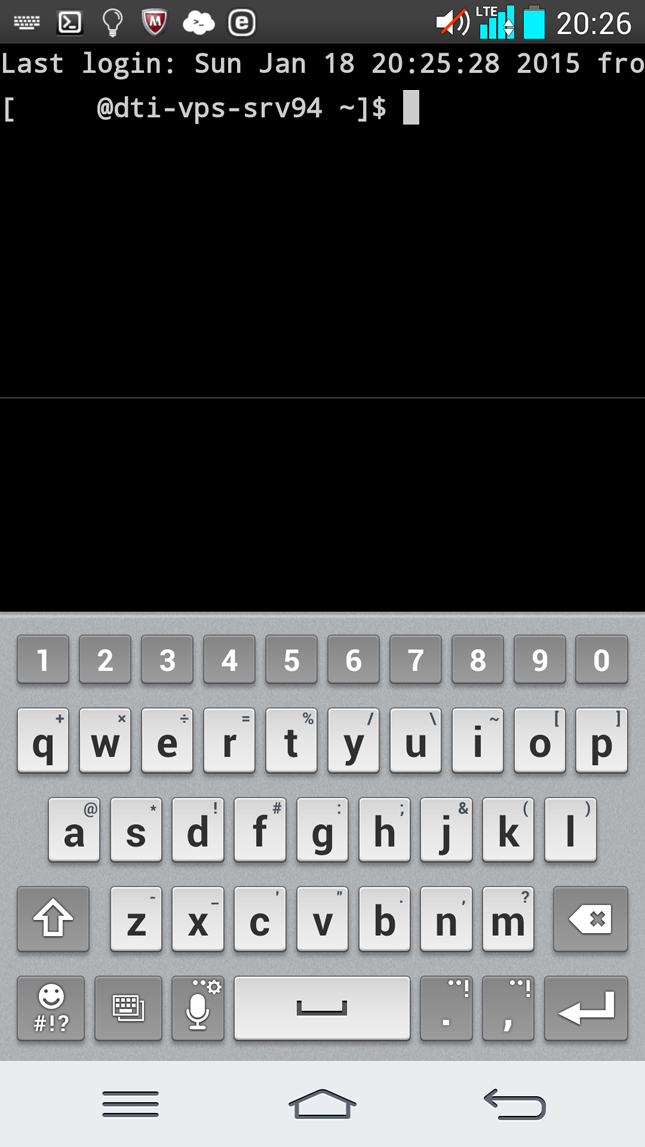
パスワードを入力しログインします。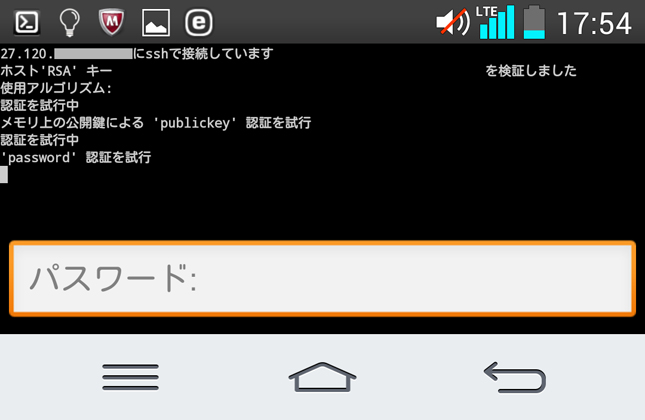
表示されている文字が小さい場合は
左下の三本線のメニューから「サイズ強制」でサイズを変更します。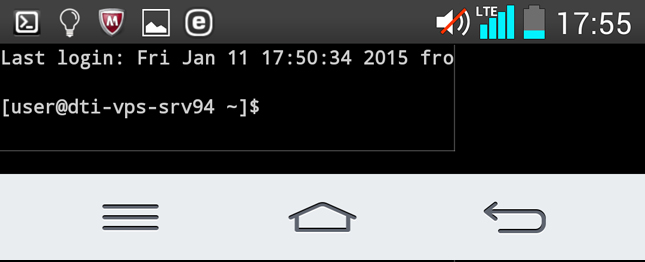
また、キーボードアプリを使用するとより楽に入力が出来ます。
SSH接続ソフト:ConnectBotでのSSH接続(公開鍵認証方式)
まず、Androidのルートディレクトリに秘密鍵を保存します。今回はパスワード認証の
SSHでSSHサーバにアクセスし、秘密鍵をダウンロードしました。その方法は以下の
ページに記載しました。
三本線のメニューを押し、「公開鍵管理」を押します。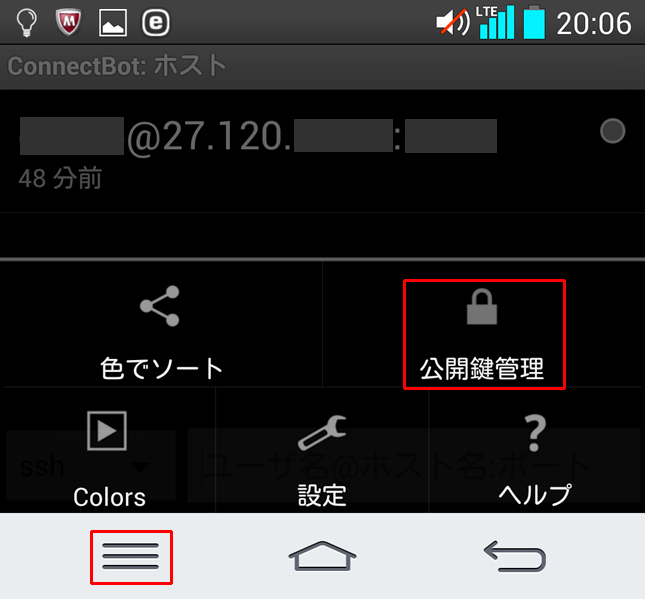
三本線のメニューを押します。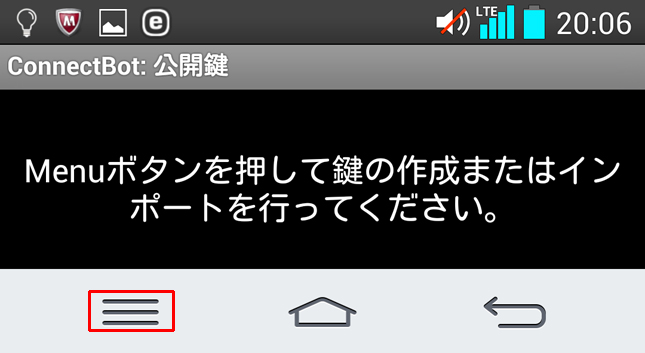
「生成」を押します。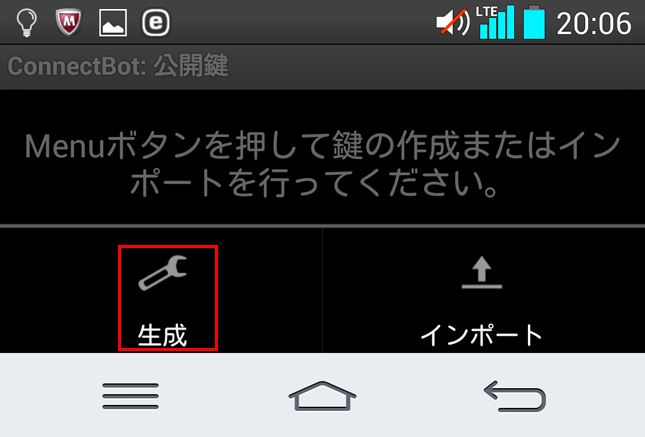
ルートディレクトリの秘密鍵を選択します。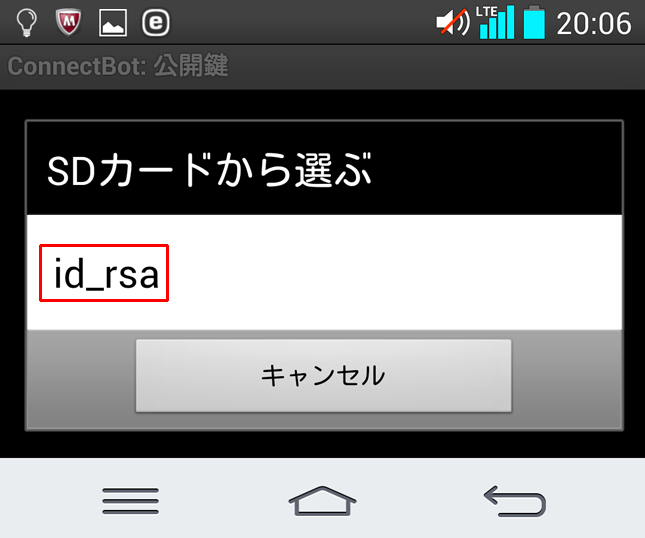
秘密鍵を押します。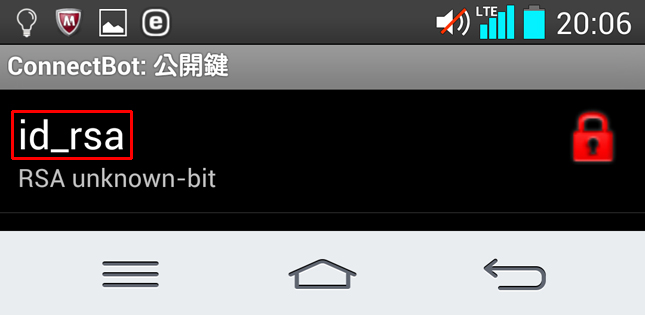
「メモリにロード」を押します。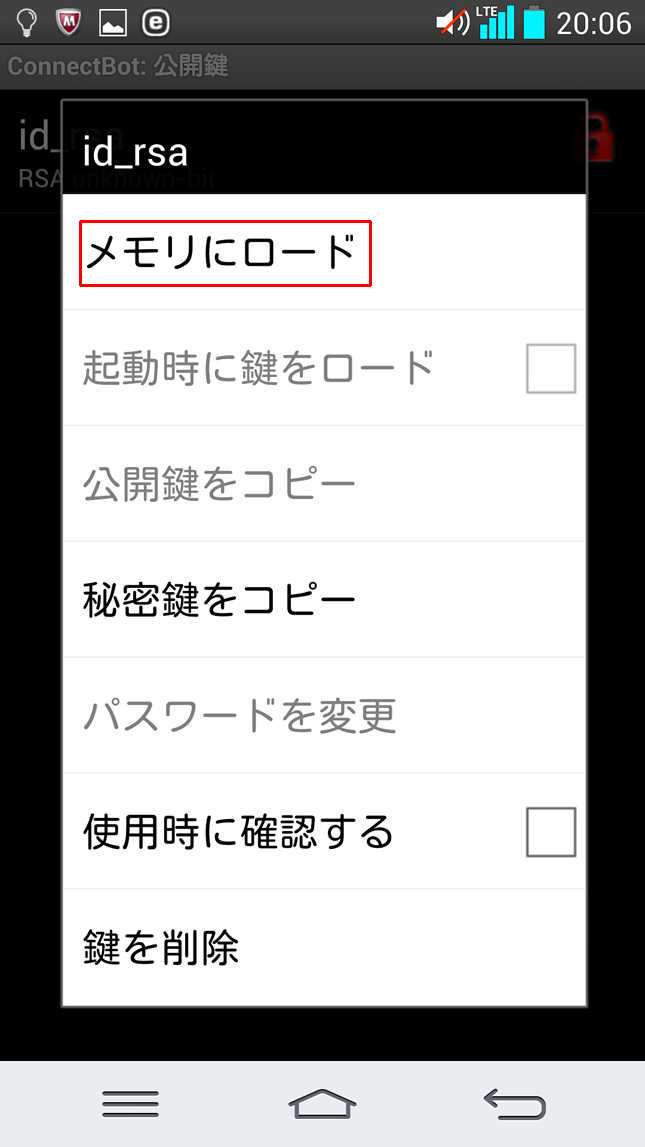
パスフレーズを入力し「鍵をアンロック」を押します。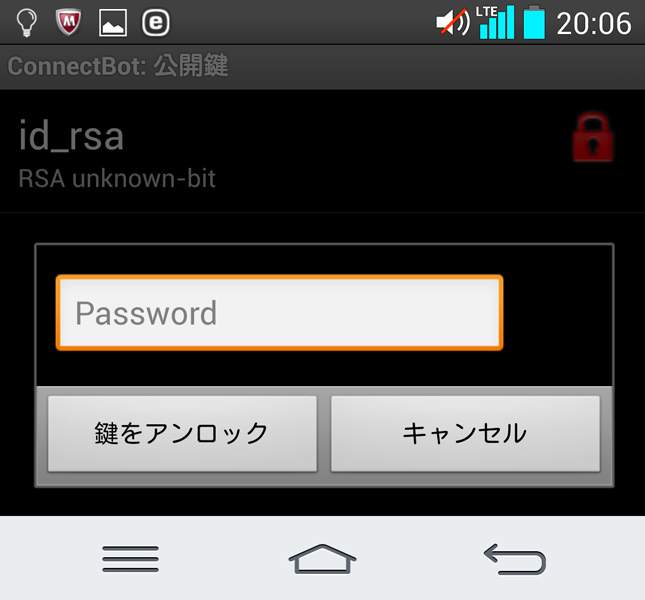
鍵のロックが外れました。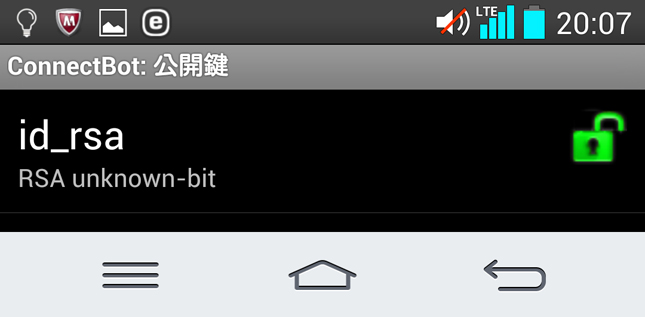
公開鍵認証方式を使用するSSH接続設定を開きます。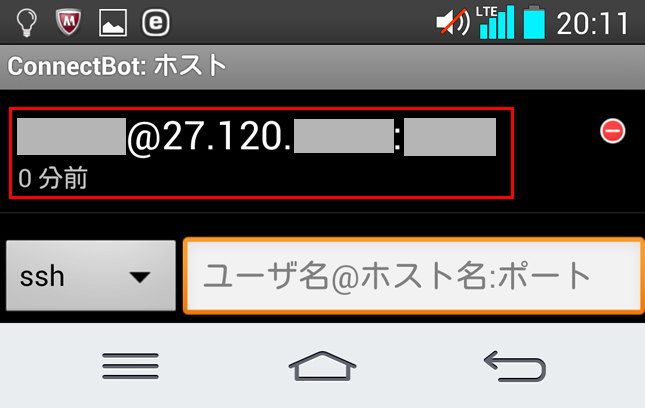
「接続ホストの編集」を押します。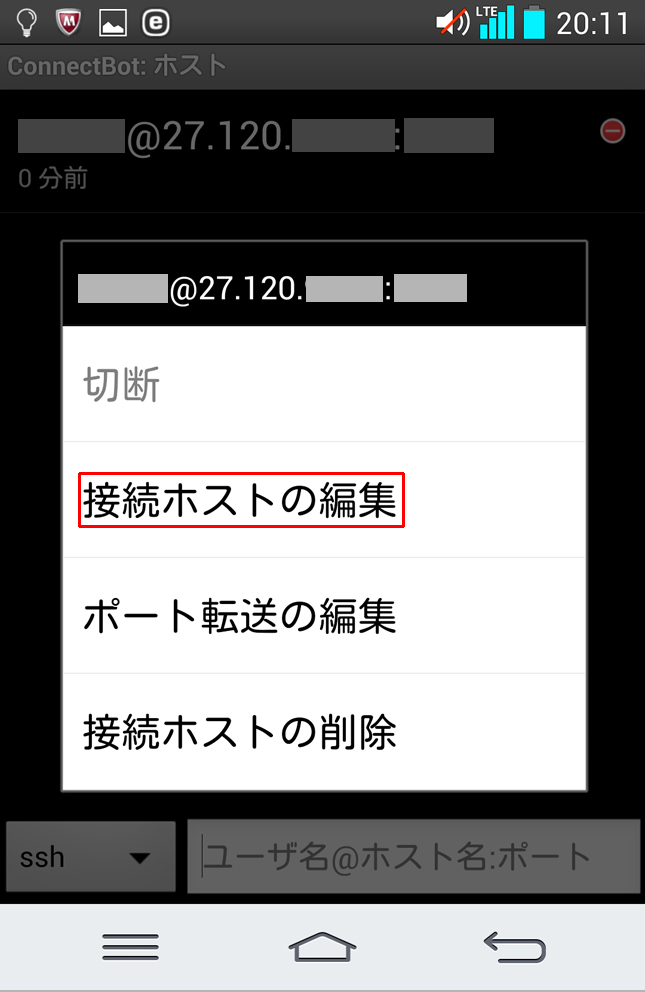
「公開鍵認証を使用」を押します。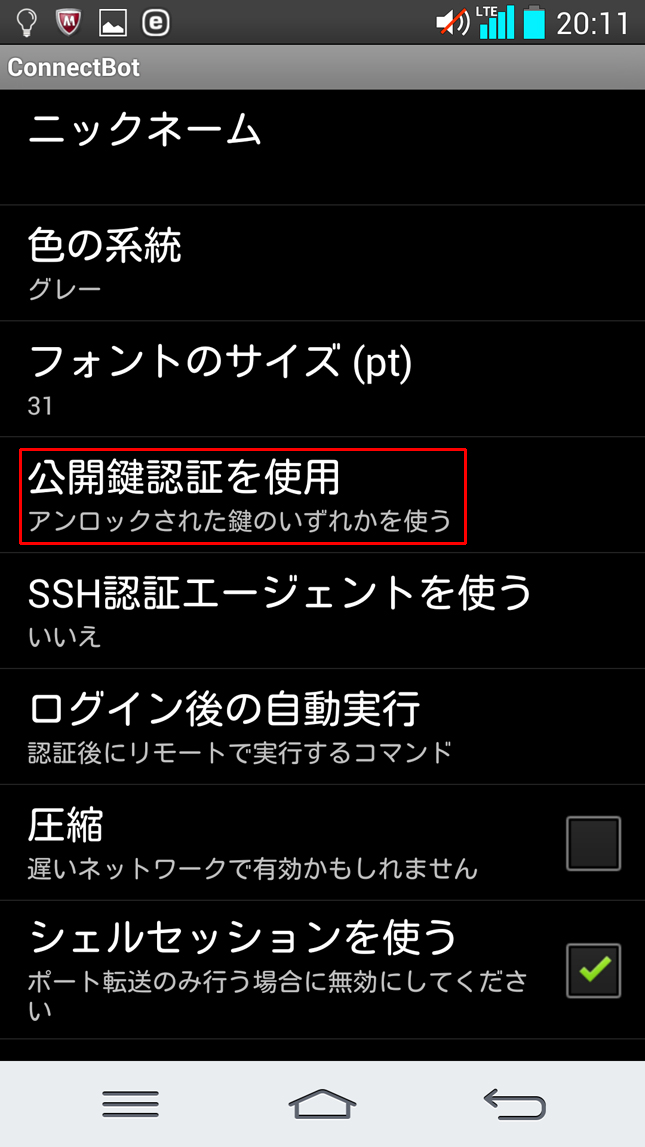
「アンロックされた鍵のいずれかを使う」のままか、ロードした秘密鍵を選択します。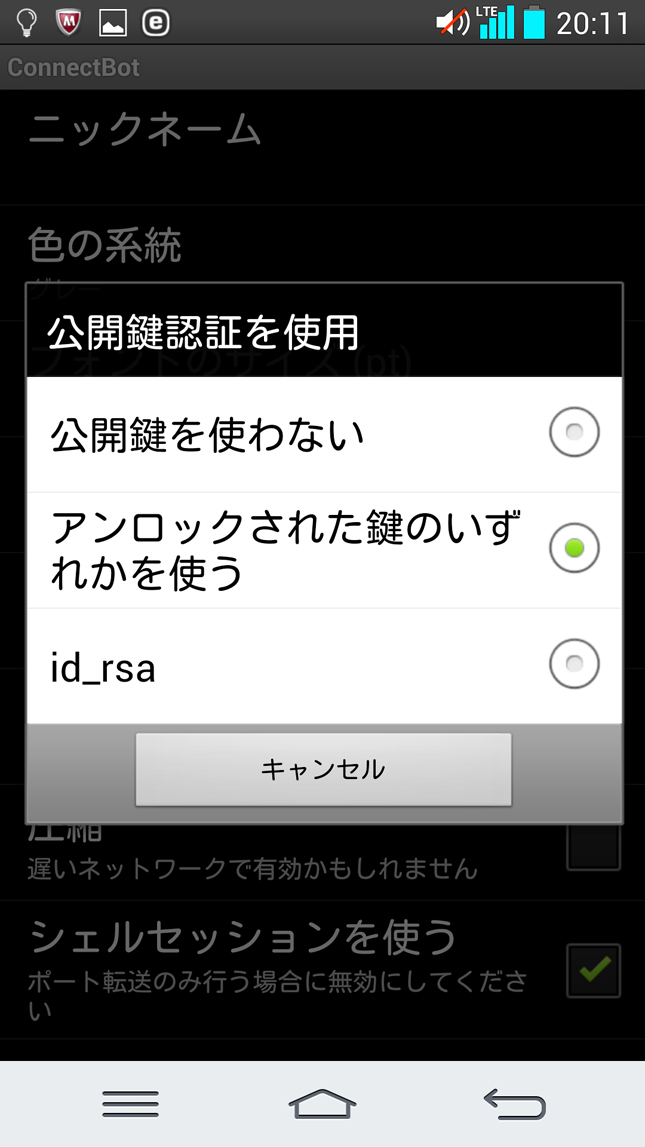
サーバへ接続しました。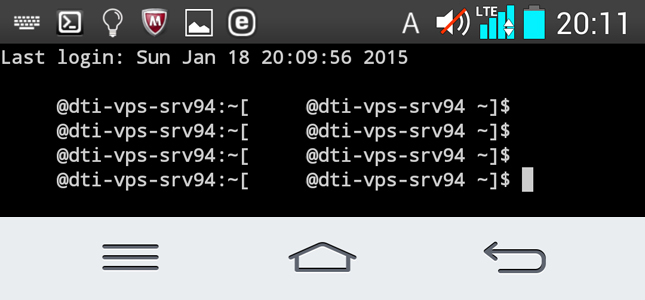
SSH接続ソフト:ServerauditorでのSSH接続(パスワード認証方式)

Serverauditor - SSH/SFTP client
posted with amazlet at 15.03.22
Crystalnix (2012-08-11)
Serverauditorをインストールします。
ダウンロードページ
Serverauditor
ServersMan@VPSの「ユーザー名、IPアドレス、ポート番号」を入力し
「Connect」をクリックします。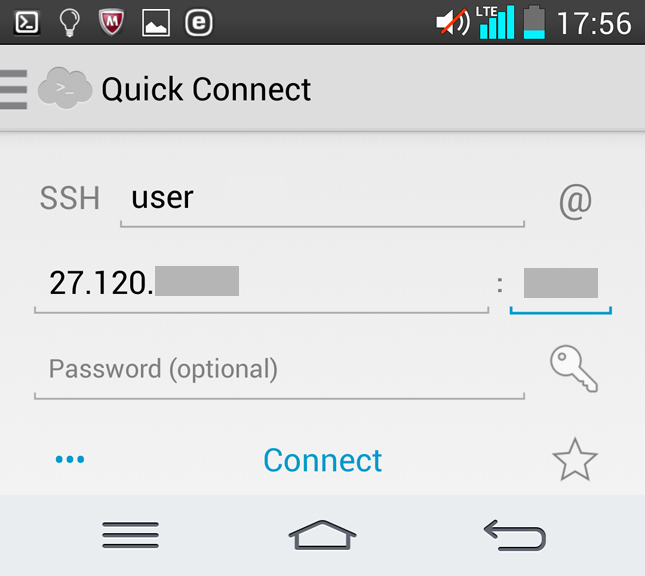
パスワードを入力し「はい」をクリックします。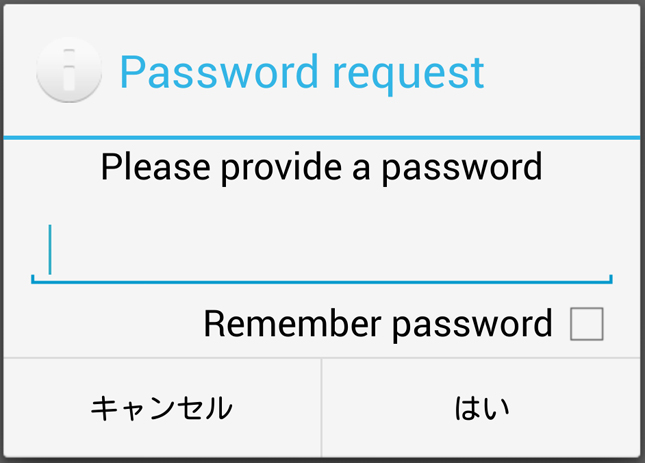
「Yes」をクリックします。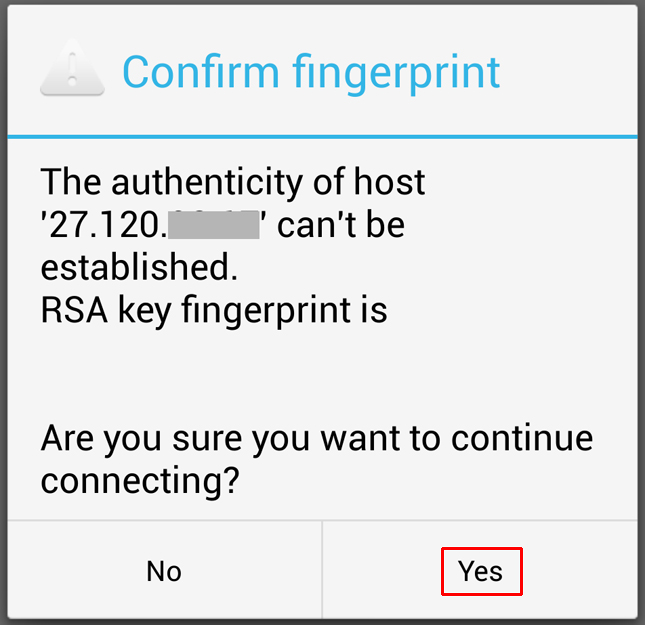
操作方法を確認します。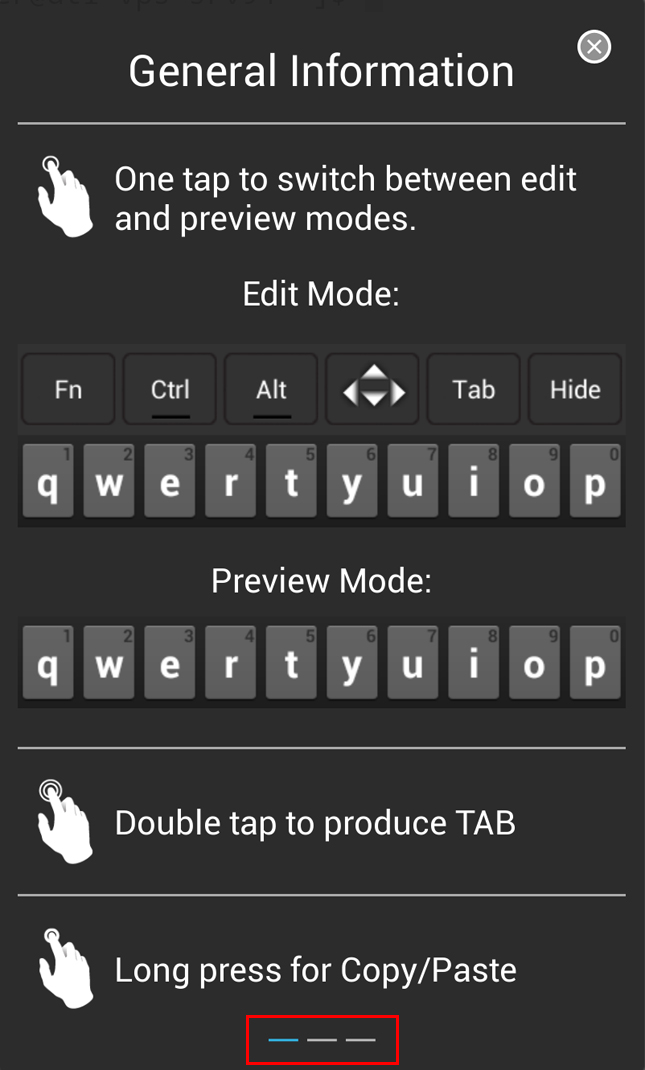
ログイン後の画面です。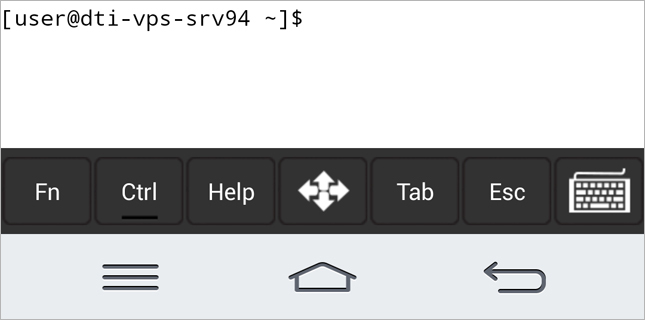
Android端末を横にし、横表示にしました。
こちらの方が操作しやすいです。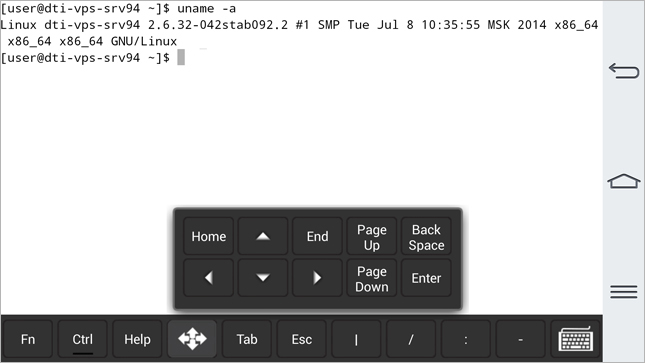
SSH接続ソフト:ServerauditorでのSSH接続(公開鍵認証方式)
まず、Androidのルートディレクトリに秘密鍵を保存します。今回はパスワード認証の
SSHでSSHサーバにアクセスし、秘密鍵をダウンロードしました。その方法は以下の
ページに記載しました。
左上の三本線のメニューを押し、「Key Manager」を押します。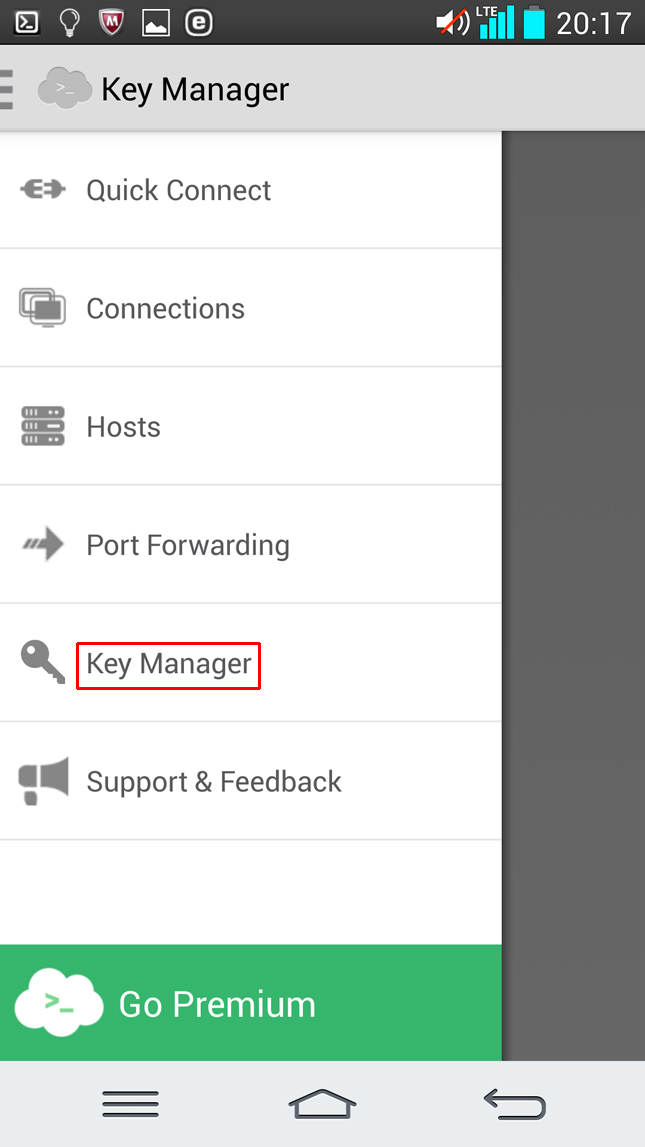
左下の三本線のメニューを押し、「Import Key」を押します。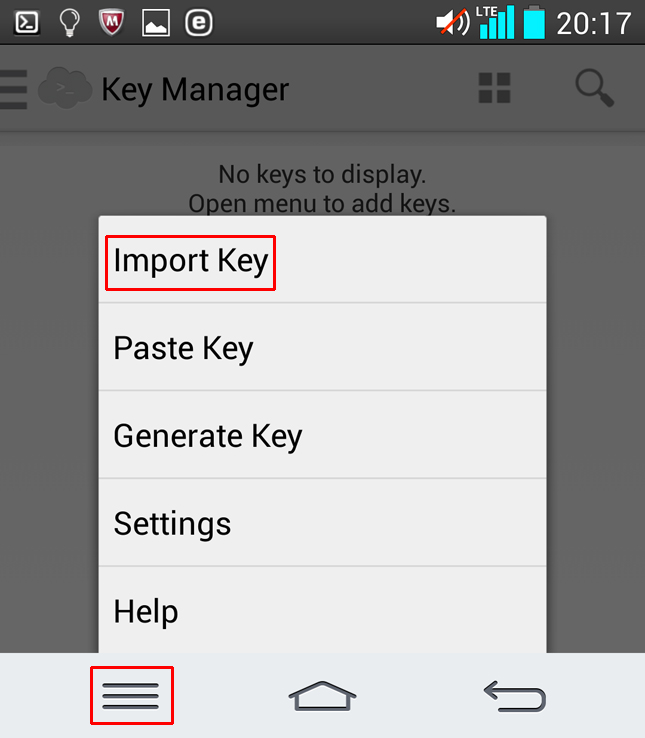
「Search on SD card」を押します。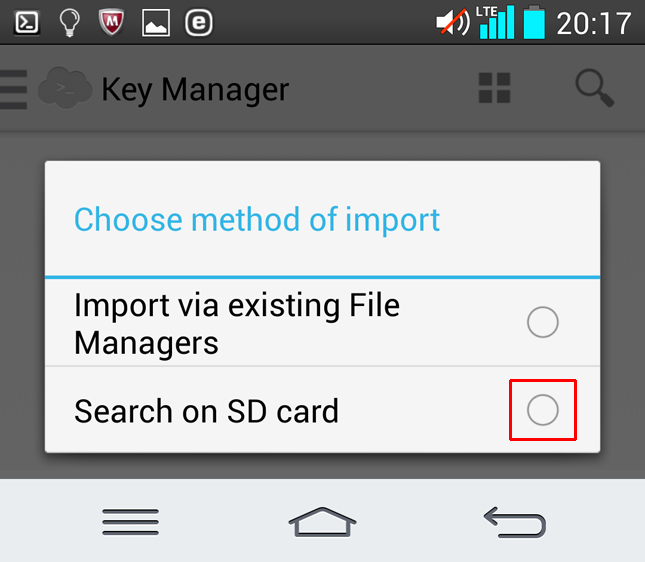
秘密鍵にチェックを入れ、「Ok」を押します。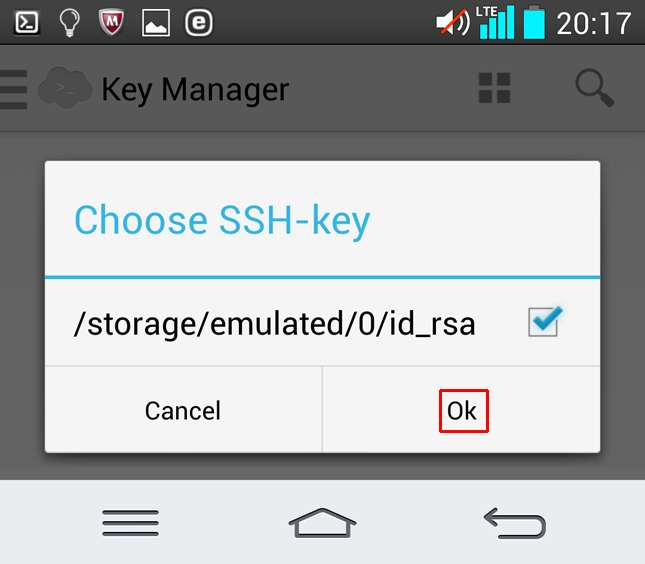
パスフレーズを入力し「V」を押します。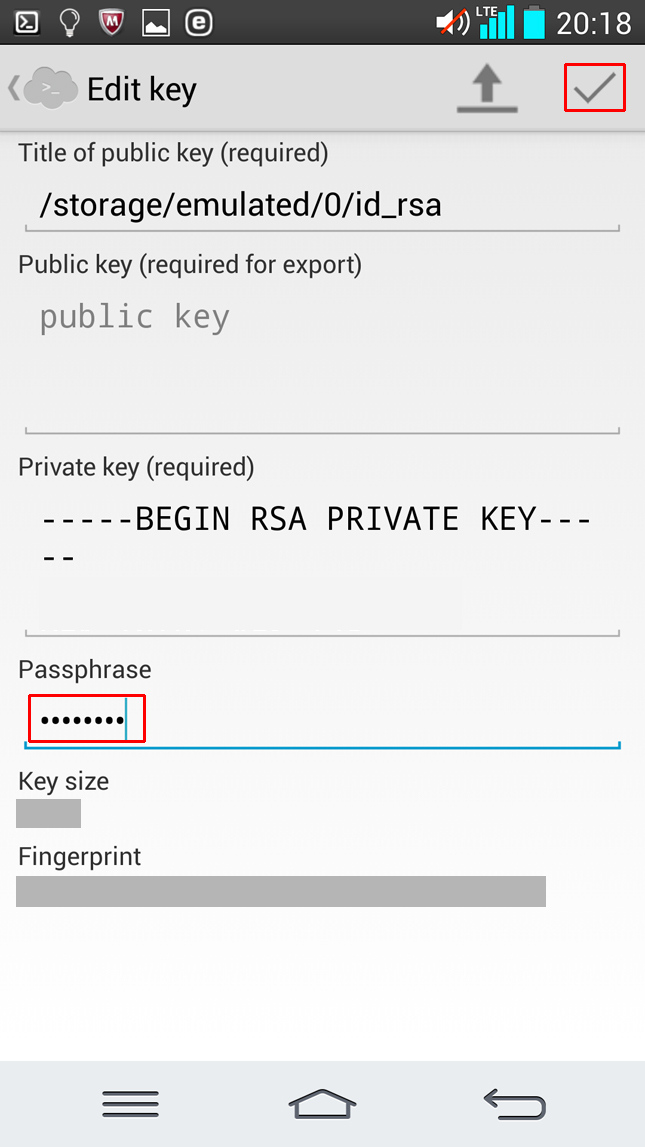
左上の三本線のメニューを押し、「Hosts」を押します。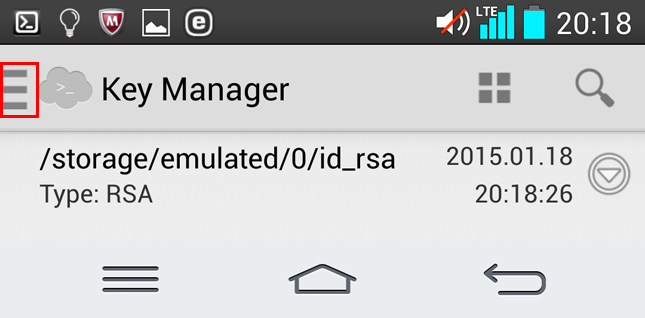
左下の三本線のメニューを押し、「Create New Host」を押します。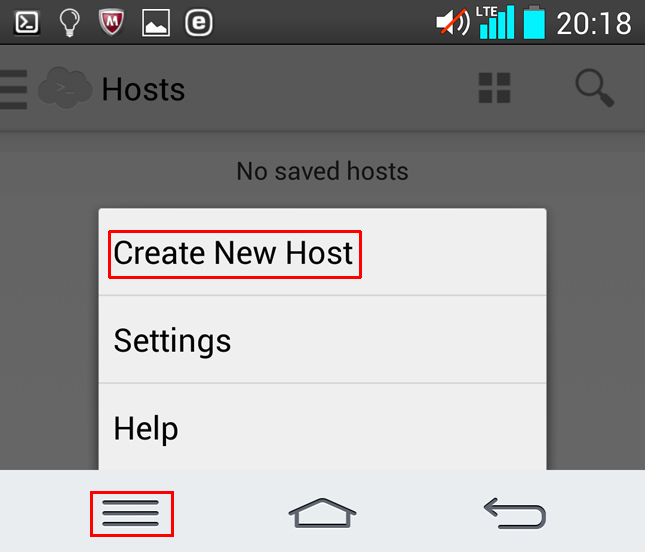
鍵を押します。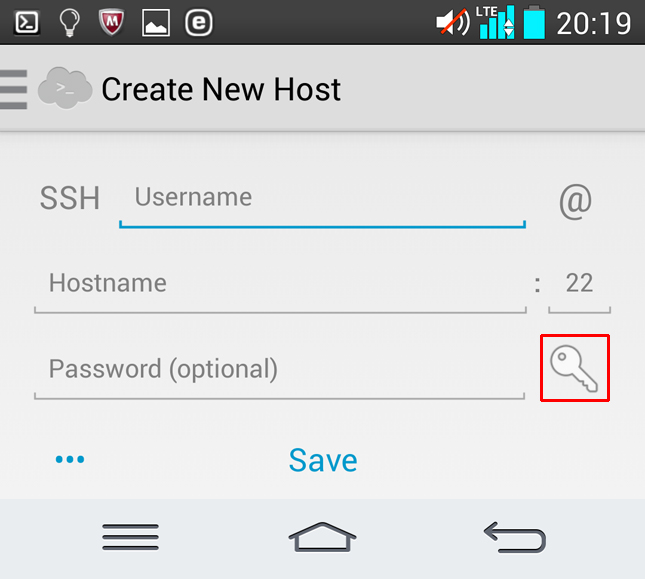
ユーザ名、IPアドレス、ポート番号を入力し「Save」を押します。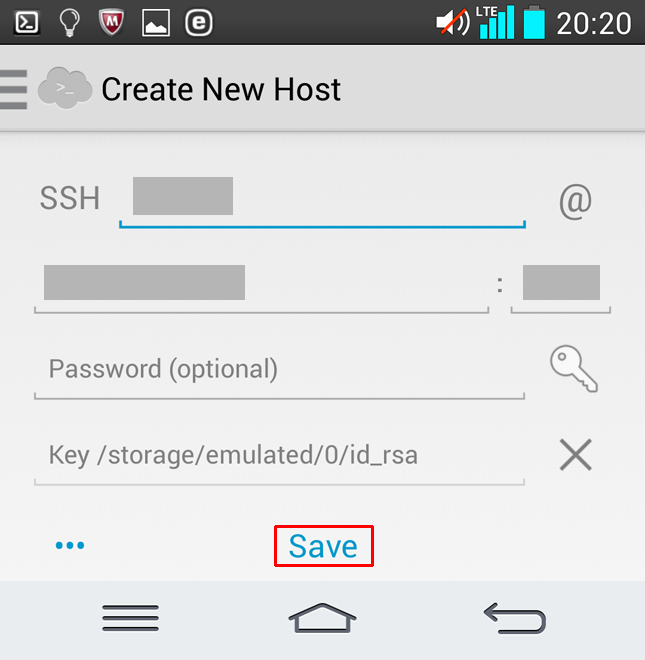
作成したSSH接続設定を押します。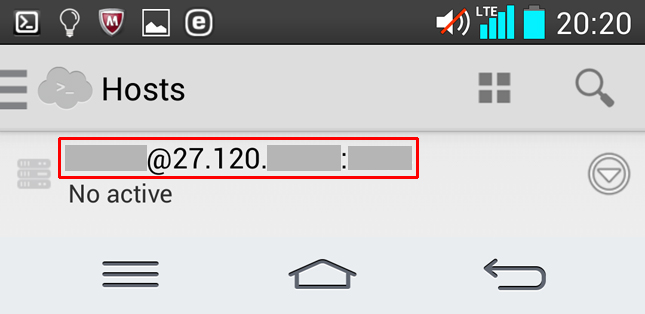
ログイン出来ました。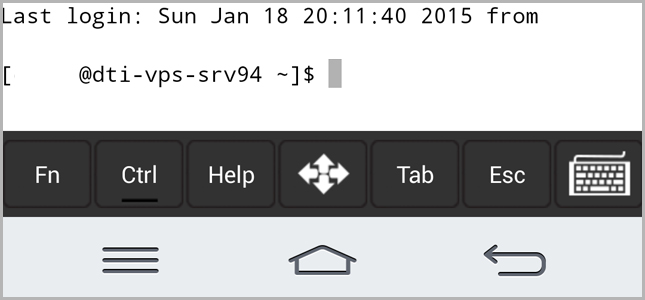
↓現在、この467円のServersManのVPSを使用しています。
サーバを色々操作できてこの安さは凄いと思います。
色々なサーバ(メール、DNS等)を作りましたが、結構快適です。
