
blue
ServersMan@VPS ServersMan@Diskの申し込みとインストール方法
DTI ServersMan@VPSのバックアップ、リストアに使用可能な
ServersMan@Diskの申し込みとインストール方法です。
ServersMan@Diskは一時期よく聞いたHadoopを使用していて、
データの3重保存を行っているとのことでした。
MyDTIへログインし、「契約中サービス」タブの「確認・変更」をクリックし
バックアップ/リストアの「設定」をクリックします。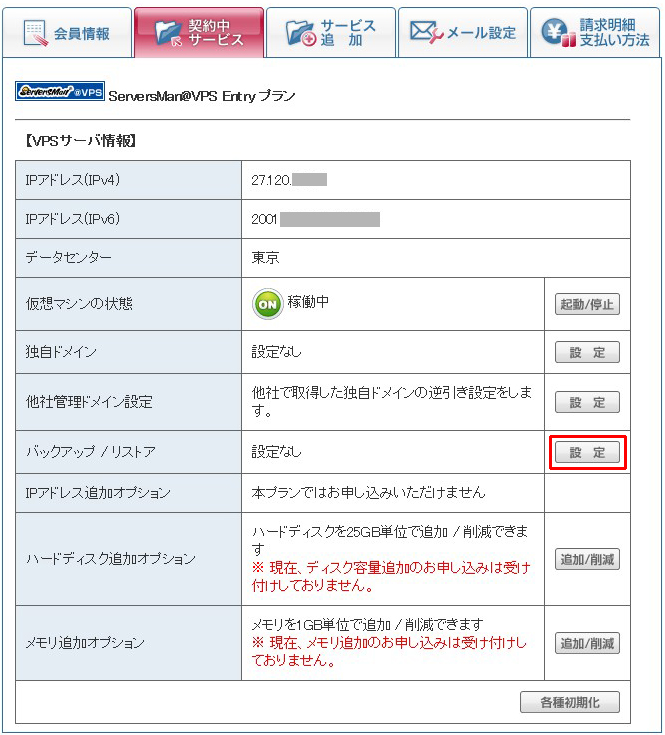
「こちら」をクリックします。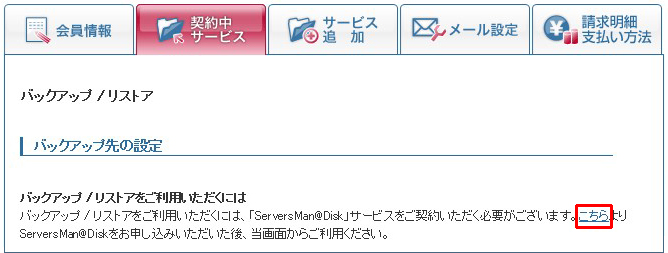
「同意する」をクリックします。月額200円と安いです。
ServersMan@VPS以外にも使用できます。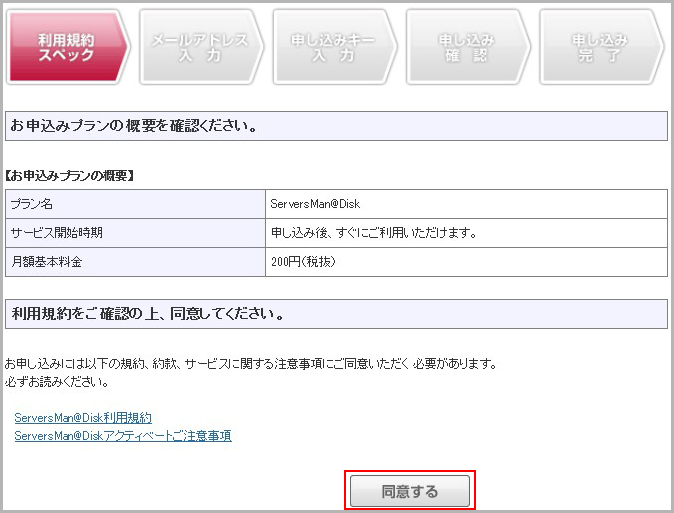
メールアドレスを選択し「登録する」をクリックします。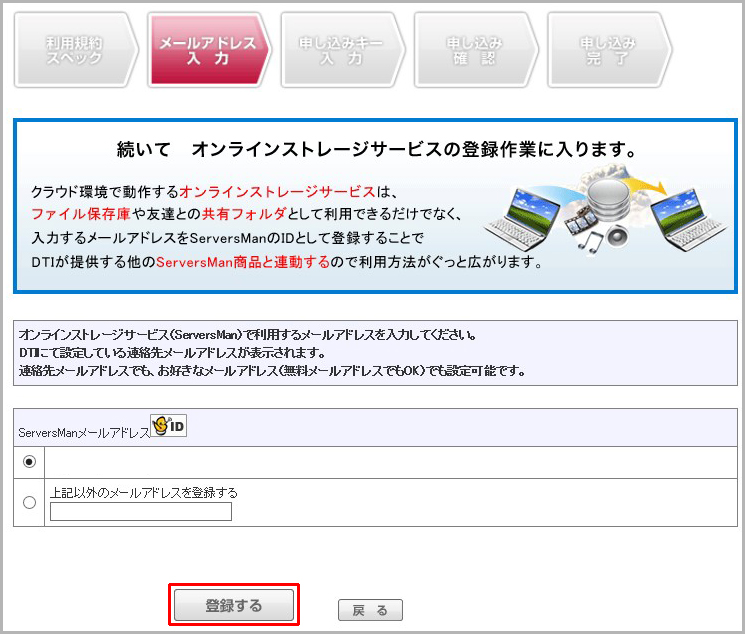
パスワードを入力し「次へ」をクリックします。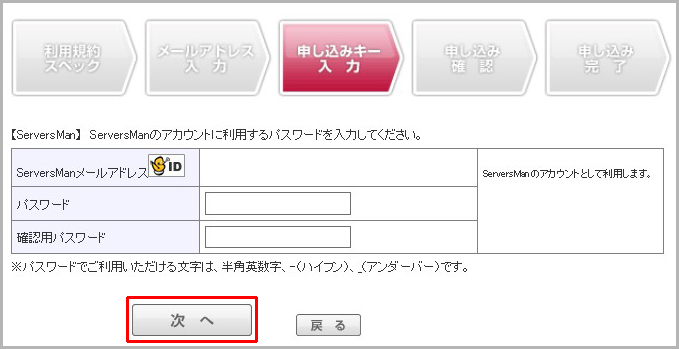
「申し込む」をクリックします。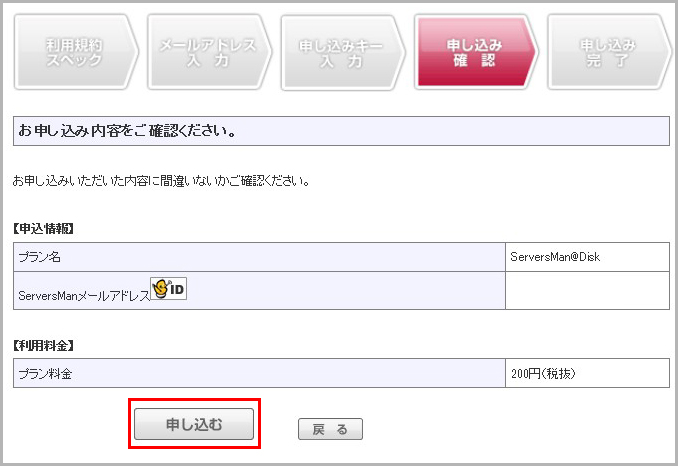
ServersMan@DiskをWEBブラウザからアクセスするにはhttp://serversman.comを
クリックします。アプリケーションを使用する場合は「ダウンロード」をクリックします。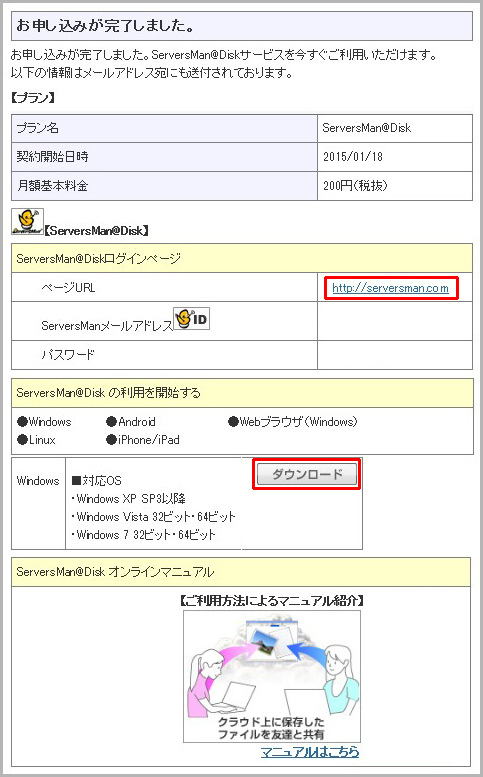
WEB上のServersMan@Diskの画面です。512MB以上はアップロード出来ません。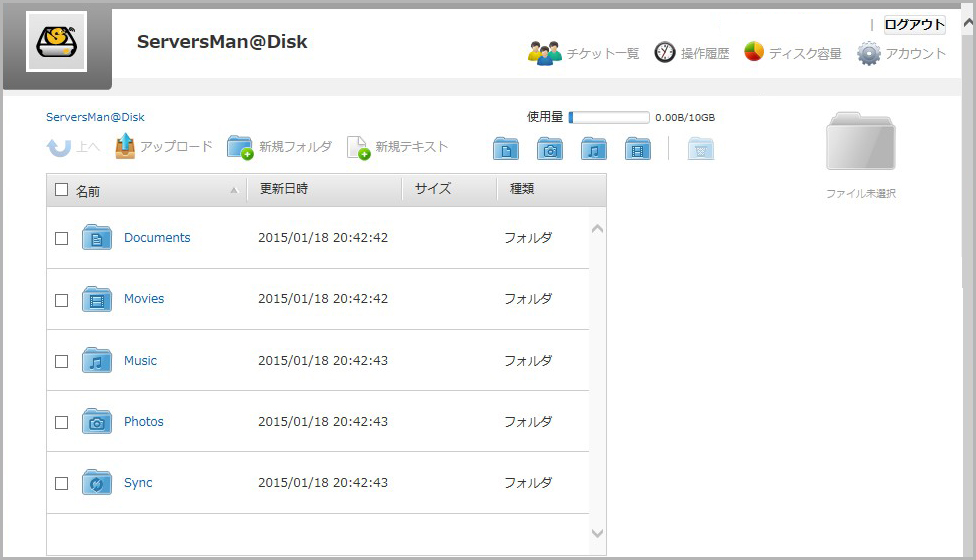
アプリケーションの画面です。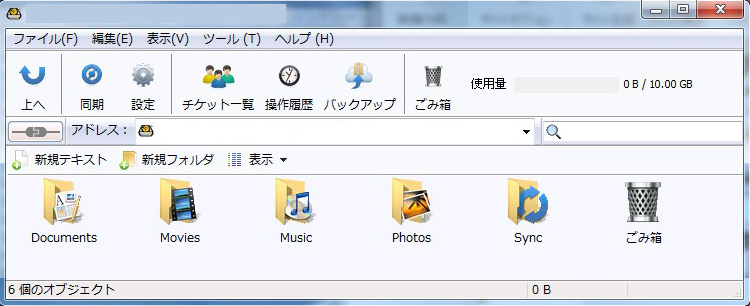
アップロード等はファイルを右クリックメニューから行えます。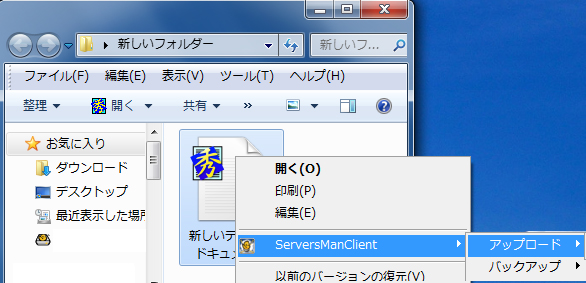
また、Android用ServersMan@Diskアプリケーションは以下からダウンロード出来ます。
↓現在、この467円のServersManのVPSを使用しています。
サーバを色々操作できてこの安さは凄いと思います。
色々なサーバ(メール、DNS等)を作りましたが、結構快適です。
