
blue
ServersMan@VPS(CentOS7) デスクトップ環境の使い方(日本語化など)
DTI ServersMan@VPS(CentOS7)のデスクトップ環境の使い方です。
本ページの関連ページ
デスクトップ環境はXfceです。Xfceの使い方等々は以下に掲載されています。
Xfceでの説明ですが、GNOME等でも設定箇所やソフトのインストール方法は
同じであることが多いです。
本ページの目次
アイコンの表示方法
Xfceのインストール直後はアイコンが表示されませんでした。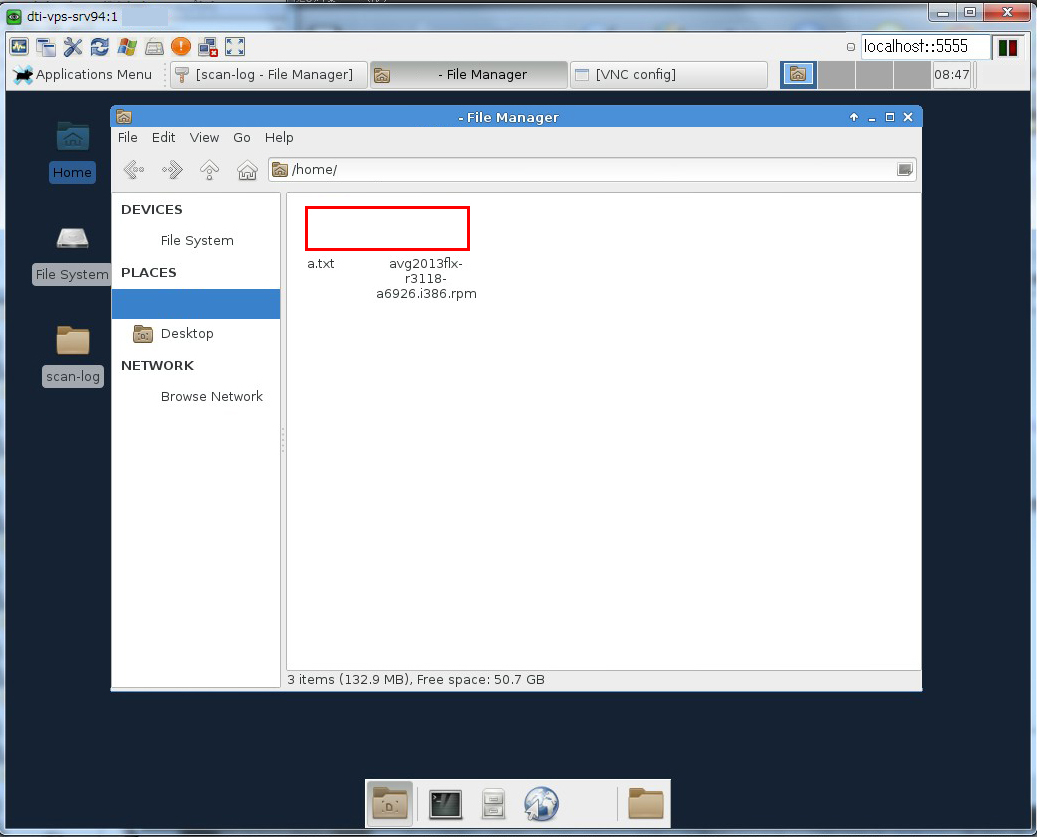
「application menu」→「Settings」→「SettingManager」→「Appearance」
→「Icons」で、「GNOME」か「High Contrast」を選択します。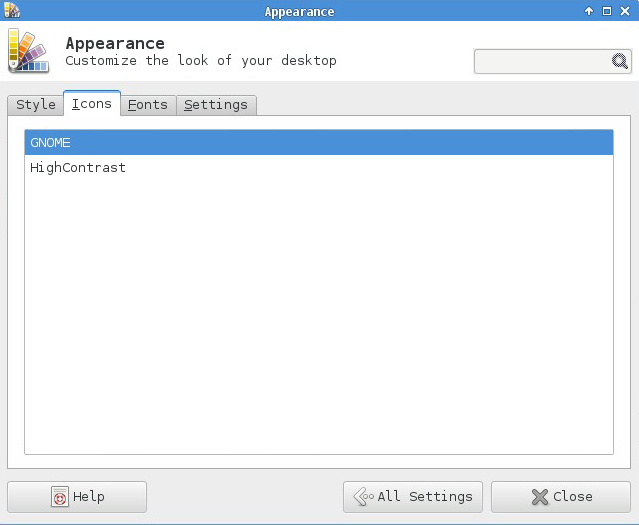
アイコンが表示されるようになりました。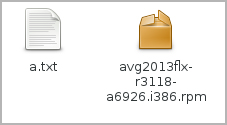
WEBブラウザ(Firefox)のインストール方法
yum install firefox
Firefoxをインストール出来ました。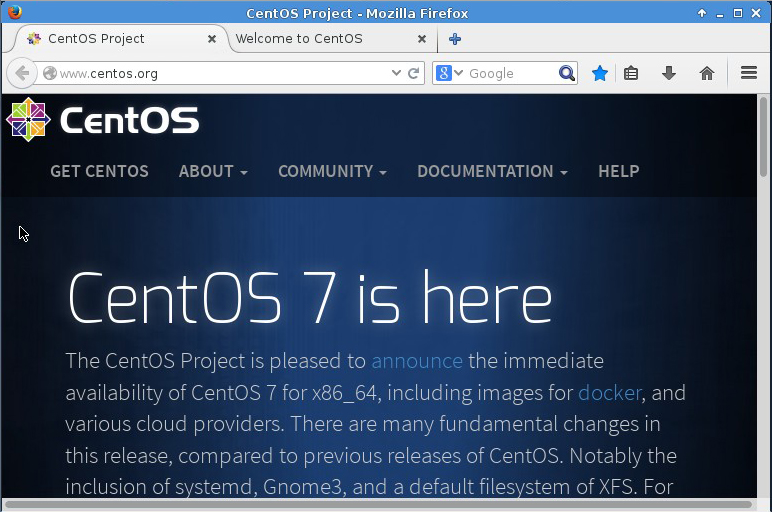
※Firefoxの脆弱性の対応状況は以下のサイトに記載されています。
テキストエディタのインストール方法
今回はGNOMEで馴染みのあるgeditをインストールしました。
もっと軽量なテキストエディタをインストールしても良いですね。
■yumでインストール出来るテキストエディタを検索します。
yum list | grep edit
■geditをインストールします。
yum install gedit.x86_64
テキストを開くことが出来ました。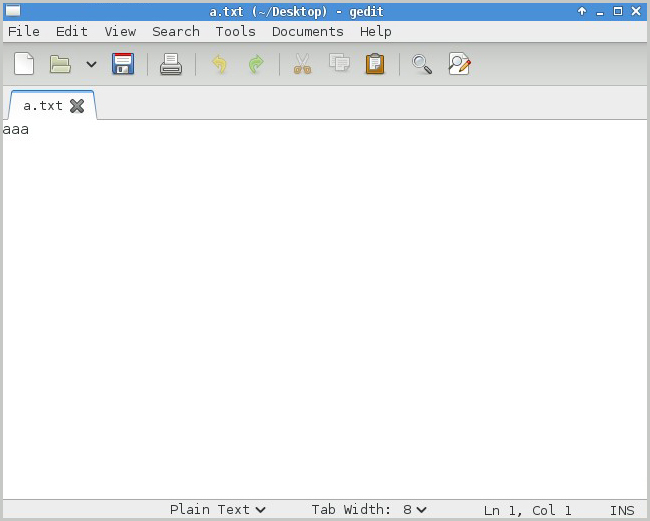
OFFICEソフトのインストール方法
■yumでインストール出来るオフィスを検索します。
yum list | grep office
■libreofficeをインストールします。
yum install libreoffice.x86_64 libreoffice-langpack-ja.x86_64
Libre Officeがインストール出来ました。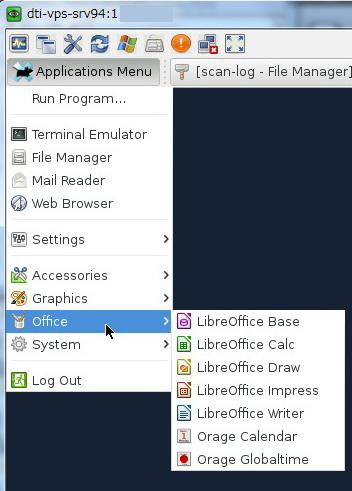
※アプリケーションメニューからの起動ではなく、ターミナルから起動する場合は
「libreoffice」と入力し実行します。
日本語表示にする方法
※現在のSSH接続やターミナルウィンドウで現在のウィンドウを日本語表示する場合
export LANG="ja_JP.UTF8"
■IPAフォントのダウンロード
■IPAフォントのインストール
IPAexフォント/IPAフォントのインストール例を参照しました。
■「.fonts」ディレクトリの作成
mkdir /home/ユーザ名/.fonts
■ダウンロードしたフォントを「.fonts」ディレクトリへコピー。
cp IPAexfont00201.zip /home/ユーザ名/.fonts
■「.fonts」ディレクトリへ移動
cd /home/ユーザ名/.fonts
■フォントを解凍
unzip IPAexfont00201.zip
■解凍したフォントを確認
ls IPAexfont00201
■フォントのキャッシュを更新
fc-cache -fv
■VNC接続時に日本語環境でログインする場合
vi /home/ユーザ名/.vnc/xstartup
「export LANG="ja_JP.UTF8"」を追加します。
以前追加したXfceで起動する設定「exec xfce4-session &」
はそのままです。
#!/bin/sh
unset SESSION_MANAGER
unset DBUS_SESSION_BUS_ADDRESS
export LANG="ja_JP.UTF8"
#exec /etc/X11/xinit/xinitrc
exec xfce4-session &
再起動します。
reboot
VNC接続すると、正しく日本語でデスクトップが表示されました。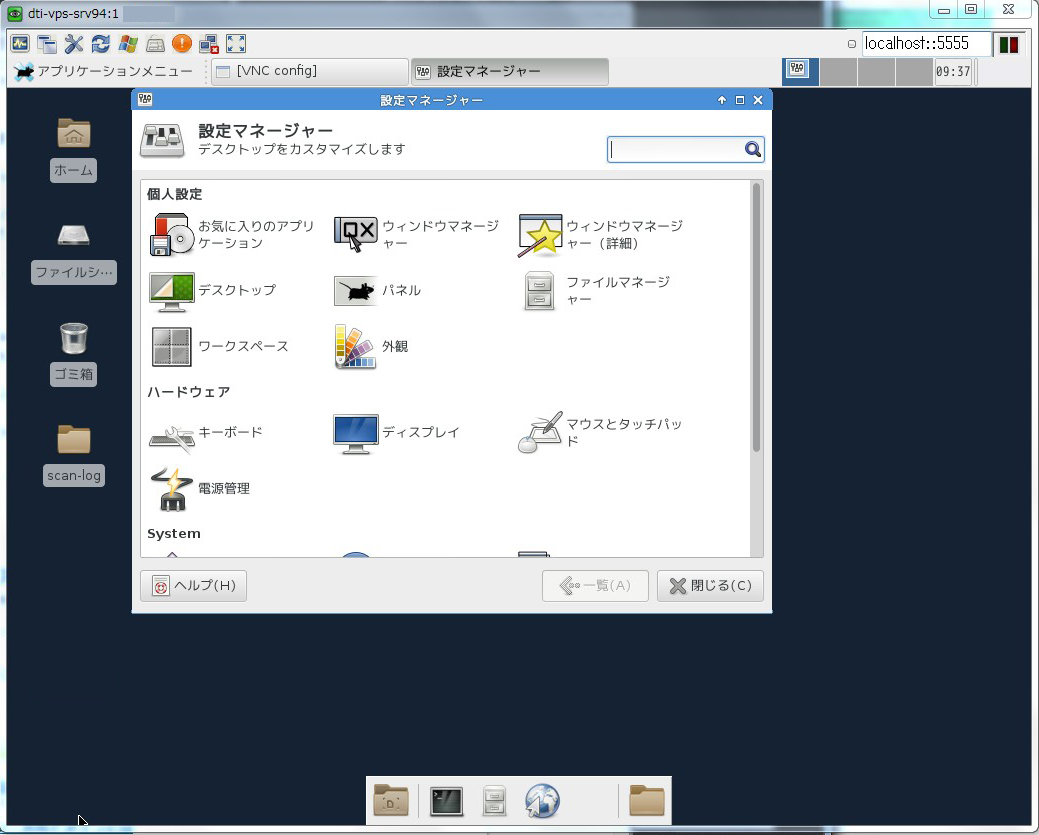
リブレオフィスも正しく日本語表示となりました。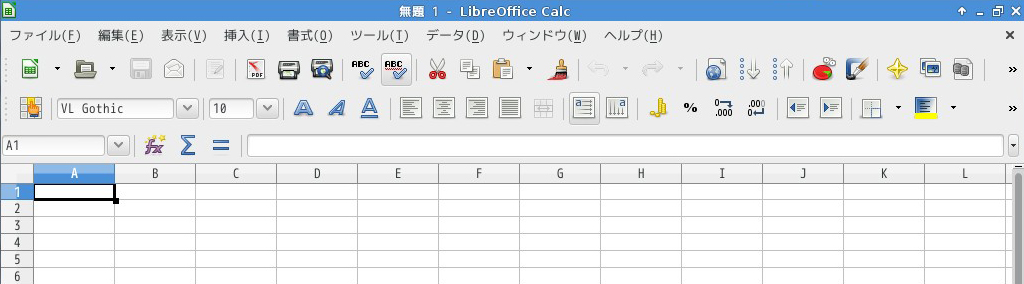
日本語入力方法
※IBusについて(LibreOfficeでの日本語入力方法など)
■ibus-kkcのインストール
yum install ibus-kkc
■ibus-setupの実行
※GUI画面で、実行しましょう。
ibus-setup
「はい」をクリックします。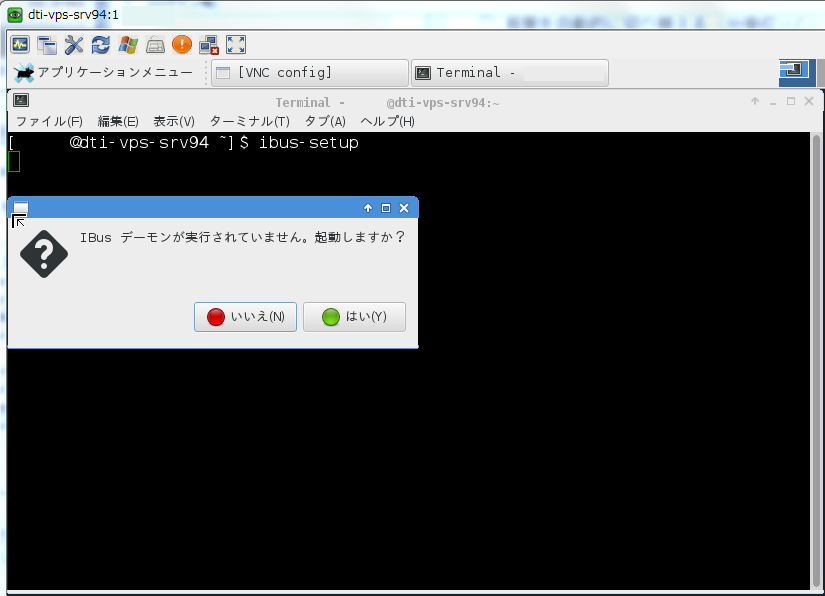
「OK」をクリックします。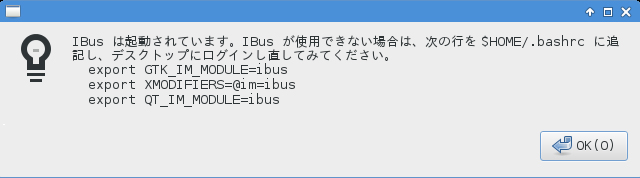
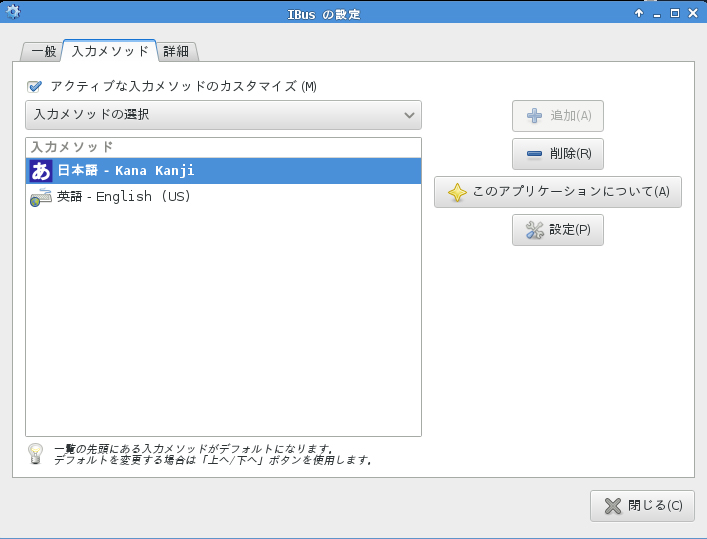
「アクティブな入力メソッドのカスタマイズ」にチェックを入れて閉じます。
※必要の無い作業かもしれません。
右上に「あ」アイコンが表示されました。
「Alt+K」でカタカナ入力モードに変更、「Alt+L」で英数入力モードに変更との
記載が有りました。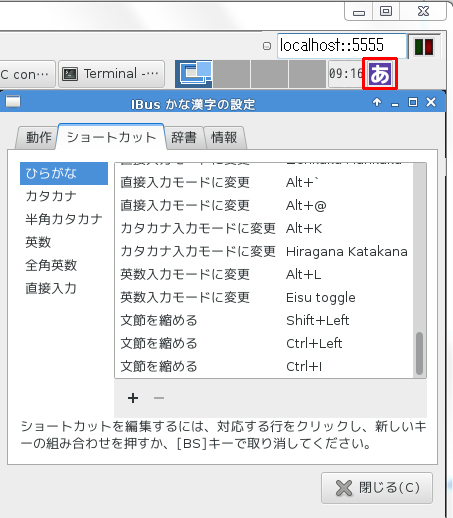
日本語入力が可能になりました。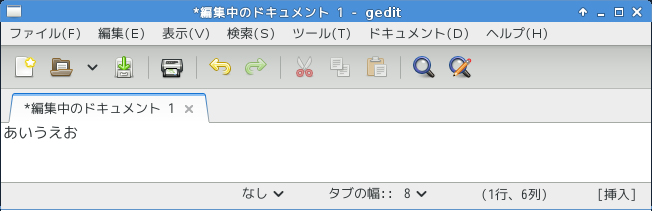
■VNC接続時にibusを起動しておく
VNC接続時にibusを起動しておくには「/home/ユーザ名/.vnc/xstartup」を編集します。
※VNC接続ではなく対面ログインでの設定は/home/ユーザ名/.bashrc
かと思います。
vi /home/ユーザ名/.vnc/xstartup
export GTK_IM_MODULE=ibus
export XMODIFIERS=@im=ibus
export QT_IM_MODULE=ibus
ibus-daemon -drx
その後、GUIで他のアプリケーションを起動しようとすると
ディスプレイをオープンできません
Error: cannot open display: :1.0
となった。ibusが起動していない時は問題なくアプリケーションを開くことが出来る。
デスクトップの背景を変える方法
「アプリケーションメニュー」→「Setting」→「デスクトップ」→「背景」タブをクリックし
「画像リスト」を選択後、「+」をクリックし画像を追加し使用します。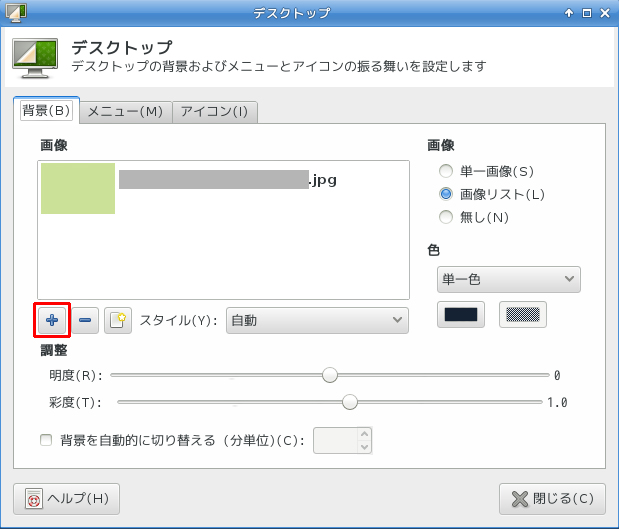
アプリケーション一覧画面とデスクトップへのショートカット作成方法
/usr/share/applicatonがアプリケーション一覧画面です。
Windowsのように、右クリックメニューの「送る」でデスクトップに
ショートカットを作成できます。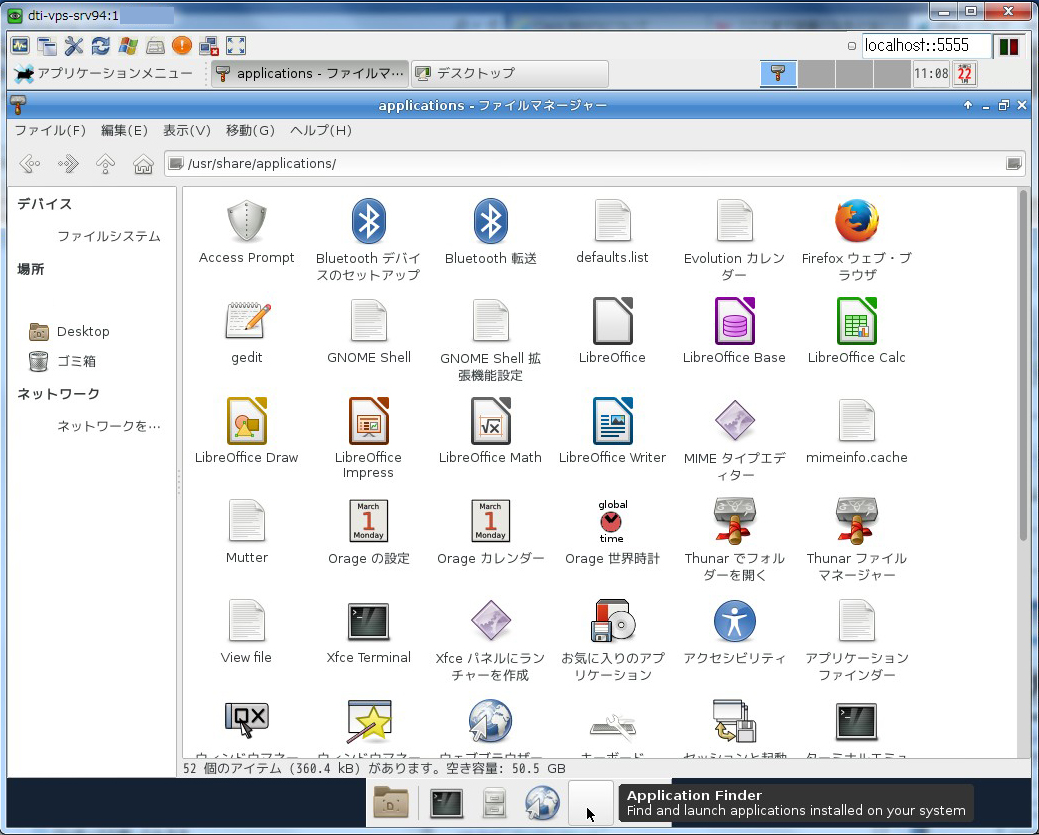
↓現在、この467円のServersManのVPSを使用しています。
サーバを色々操作できてこの安さは凄いと思います。
色々なサーバ(メール、DNS等)を作りましたが、結構快適です。
