
blue
ServersMan@VPS(CentOS7) メールサーバの設定方法(POP/IMAP:Dovecot)
DTI ServersMan@VPS(CentOS7)のメールサーバの設定方法(Dovecot)です。
Dovecot(ダブコット)とは、POP3とIMAPのサーバです。
以下のサイトが参考になります。
本ページの目次
dovecotの設定
■dovecotのインストール
yum install dovecot
■設定ファイル(dovecot.conf)の編集
vi /etc/dovecot/dovecot.conf
以下を追加しました。
変更前
#protocols = imap pop3 lmtp
#listen = *, ::
変更後
protocols = imap pop3
listen = *
■設定ファイル(main.cf)の編集
vi /etc/dovecot/conf.d/10-mail.conf
mail_location = maildir:~/Maildir
dovecotの起動
■dovecotを起動します。
systemctl start dovecot
■dovecotを自動起動と指定します。
systemctl enable dovecot
※自動起動と指定されたかの確認は
systemctl is-enabled dovecot
※pop3での使用ポートはtcp/110です。今回はこのサーバのメールソフト
(evolution)のみで接続するため、ファイアウォールでポートは開けていません。
dovecot(2.0)の管理ツールはdovecotpwではなくdoveadmです。
man doveadmでマニュアルが表示されます。
2.0になってから少し設定ファイル、設定箇所が増えた印象です。
メール受信確認
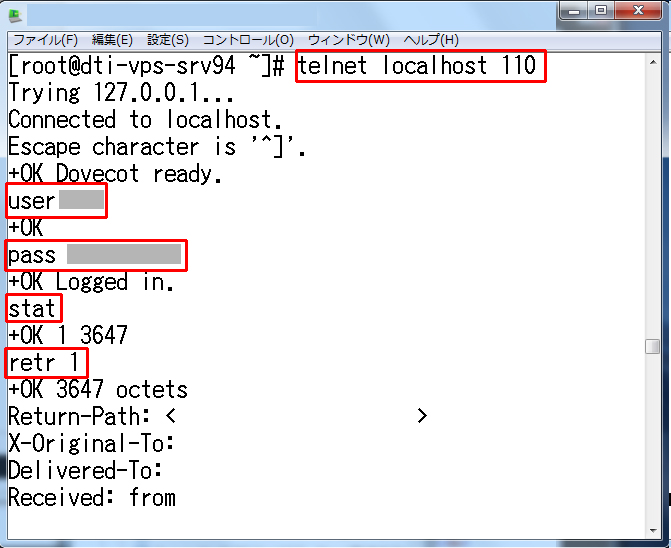
dovecotへの接続
telnet localhost 110
Trying 127.0.0.1...
Connected to localhost.
Escape character is '^]'.
+OK Dovecot ready.
user ユーザ名
+OK
pass パスワード
+OK Logged in.
stat
+OK 1 3647
retr 1
+OK 3647 octets
メールデータが表示されます。
その後、メールソフトでも同じようにメール受信出来ることを確認しましょう。
今回はサンダーバードを使用しました。
事前に以下の設定を行いました。
※自サーバ(localhost)のdovecotに接続するため
セキュリティ面より楽さを優先しました。
■10-ssl.confの編集
vi /etc/dovecot/conf.d/10-ssl.conf
変更前
#ssl = required
変更後
ssl = no
■10-auth.confの編集
vi /etc/dovecot/conf.d/10-auth.conf
変更前
#disable_plaintext_auth = yes
変更後
disable_plaintext_auth = no
■dovecotの再起動
systemctl restart dovecot
サンダーバードでも受信できました。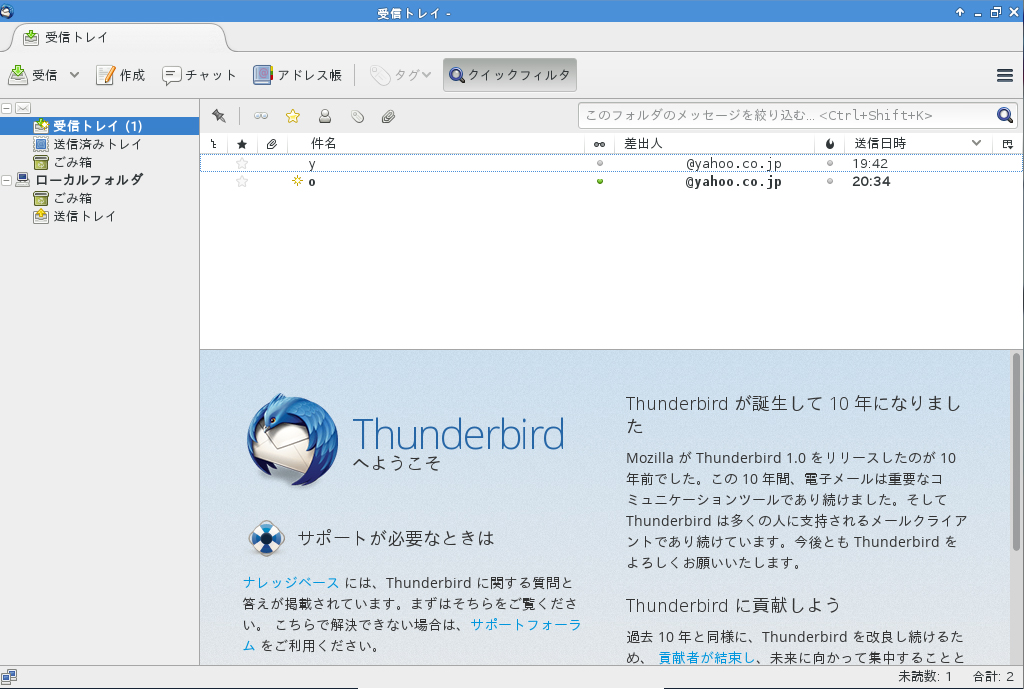
※エラーについて
tail -f /var/log/maillog
Jan 25 19:05:21 dti-vps-srv94 dovecot: master: Warning: /var/named/chroot/etc/named.conf is no longer mounted. See http://wiki2.dovecot.org/Mountpoints
との警告が出た。
doveadm mount remove /var/named/chroot/etc/named.conf
警告が消えました。
↓現在、この467円のServersManのVPSを使用しています。
サーバを色々操作できてこの安さは凄いと思います。
色々なサーバ(メール、DNS等)を作りましたが、結構快適です。
