blue
4 Stars Serverの独自ドメイン設定方法
4 Stars Serverの独自ドメイン設定方法です。
今回は別会社のムームードメインで取得した独自ドメインを利用することにしました。
4 Stars Serverのサイトマネージャから「ドメイン設定」をクリックします。
「独自ドメインで追加」にチェックを入れ、独自ドメインを入力し「次へ」をクリックします。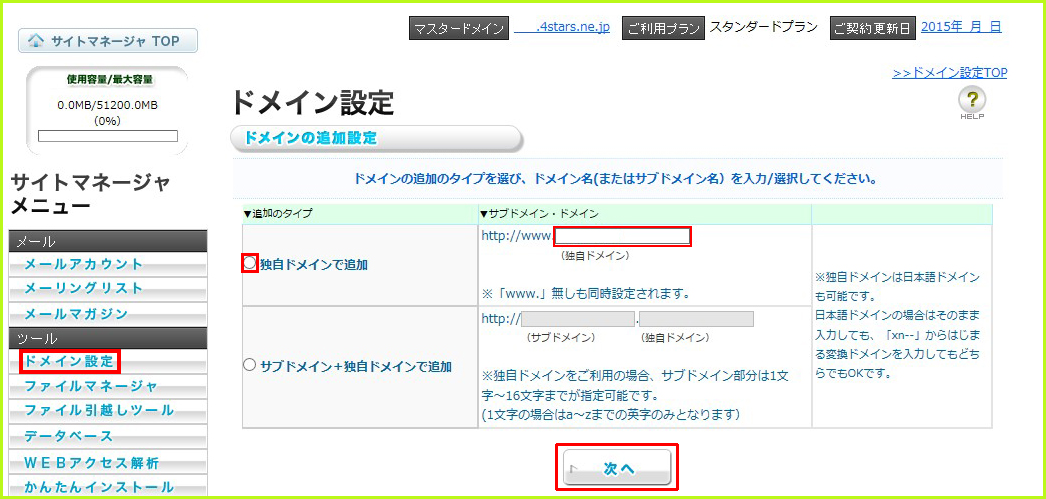
ドメイン ***.comのネームサーバーにns1.4sters.jpおよびns2.4stars.jpが設定されていないか、
または独自ドメインではありません。ドメイン情報のネームサーバーを設定してから、
独自ドメイン設定を行ってください。
(または、外部DNSサービスをご利用中の場合は外部DNSサービスの「サブドメインの権限委譲」
を利用しwww.***.comに対しての権限委譲先ネームサーバーとしてns14stars.jp、ns24stars.jpを
設定することでも可能です。)
との表示が出ました。

そのため独自ドメインを取得したレジストラ(今回はムームードメイン)でネームサーバの
設定を行います。ネームサーバの設定方法は以前、こちらのページに記載しました。
4 Stars ServerのDNSサーバは以下の2つです。
ns1.4sters.jp
ns2.4stars.jp
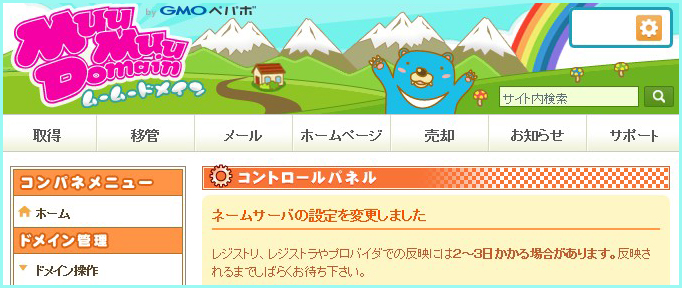
レジストラでのネームサーバの設定完了後、再度4 Stars Serverのサイトマネージャから
ドメイン設定を行います。
ネームサーバ設定完了後のため、今度は警告が出ませんでした。
その独自ドメインでアクセスした際に表示させるフォルダを設定し、
「次へ」をクリックします。
独自ドメインを複数使って運用する場合は「指定したディレクトリ」、
独自ドメインを1つのみで運用する場合は「通常設定」で良いかと思います。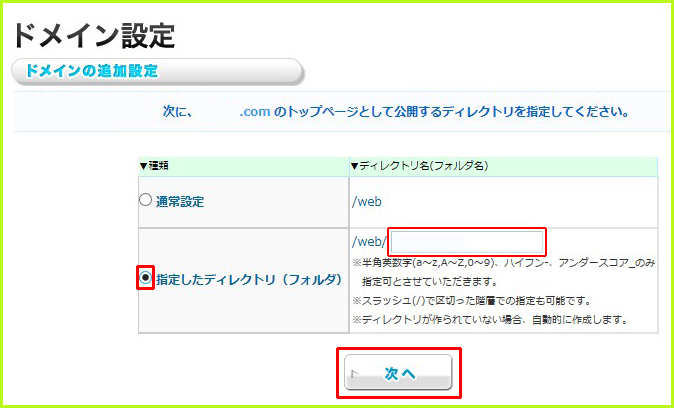
設定に問題なければ「確定する」をクリックします。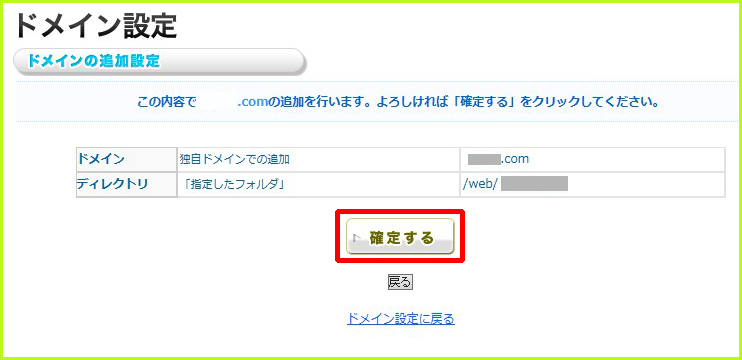
「OK」をクリックします。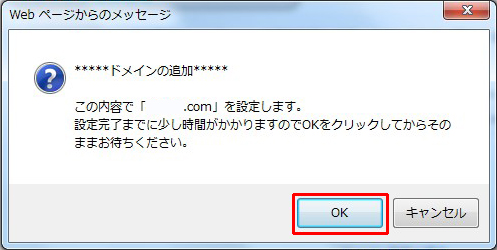
独自ドメイン設定が完了しました。
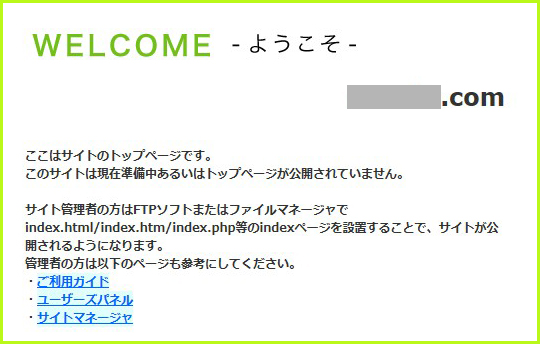
正しく設定されたか確認するためにサイトの表示確認を行います。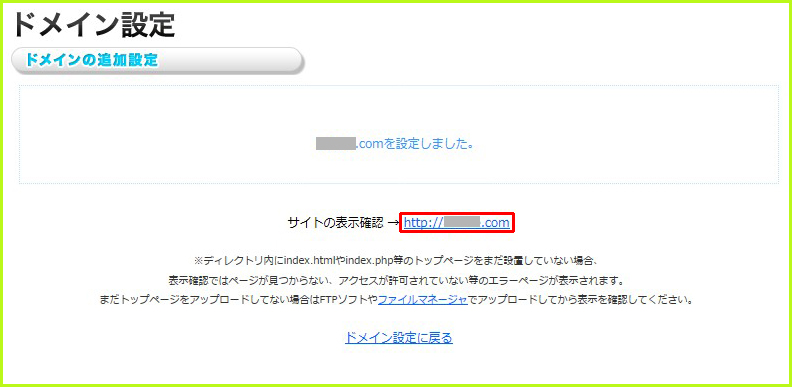
正しくWELCOME画面が表示されました。