blue
Raspberry Pi (ラズベリーパイ)のコマンドなど
Raspberry Pi (ラズベリーパイ)です。
3000円で買えるPCって凄いですね。
Raspberry Pi Type B 512MBというのを購入しました。
2015年2月現在、クアッドコアでメモリが1GBのRaspberry Pi 2が
発売されています。

Raspberry Pi2 Model B ボード&ケースセット (Standard, Clear)
posted with amazlet at 15.03.02
TechShare
売り上げランキング: 1,420
売り上げランキング: 1,420
Raspberry Pi (ラズベリーパイ)のインストール方法
Debian WheezyベースのLinuxディストリビューションである
Raspbian(ラズビアン)というOSをインストールしました。
OS(NOOBS)のダウンロードページ
ラズベリーパイにモニタ(HDMIケーブル)、USB電源、キーボード、マウスを接続します。
NOOBSをコピーしたSDカードをラズベリーパイにセットし、起動します。
インストールを行います。
基本コマンド
■パッケージのアップデート
apt-get update
■rootのパスワード変更
passwd root
■ユーザー「pi」のパスワード変更
passwd pi
■日本語入力
IBus-Anthyインストール後、「ctrl」+「スペース」キーまたは「ctrl」+「j」キー
■viでの文字削除方法
xキーで文字削除
ネットワークについて
■インターフェース、IPアドレスの確認
ifconfig
■ゲートウェイの確認
netstat -nr
■インターフェイス情報と固定IPアドレス設定
vi /etc/network/interfaces
#iface eth0 inet dhcp
iface eth0 inet static
address 192.168.0.2
netmask 255.255.255.0
gateway 192.168.0.1
■ネットワークの再起動
/etc/init.d/networking restart
■使用するDNSサーバの指定
vi /etc/resolv.conf
■無線設定
USB無線アダプタを接続しました。
vi /etc/wpa_supplicant/wpa_supplicant.conf
ctrl_interface=DIR=/var/run/wpa_supplicant GROUP=netdev
update_config=1
network={
ssid="SSID名"
psk="パスワード"
proto=RSN
key_mgmt=WPA-PSK
auth_alg=OPEN
}
■DNSコマンド(DNSユーティリティ)のインストール
apt-get install dnsutils
Apacheについて
■Apacheのインストール
apt-get install apache2
■Apacheのコンフィグファイル
vi /etc/apache2/apache2.conf
■Apacheのドキュメントルート
/var/www
■Apacheの再起動
service apache2 restart
リモートデスクトップ接続について
■xrdpのインストール
apt-get install xrdp
Windowsからリモートデスクトップ接続したところ。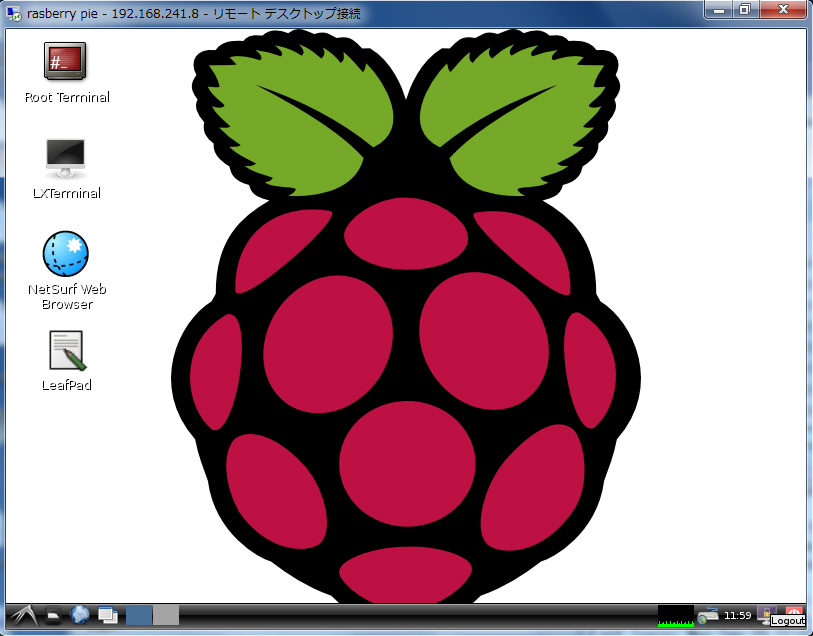
SSHについて
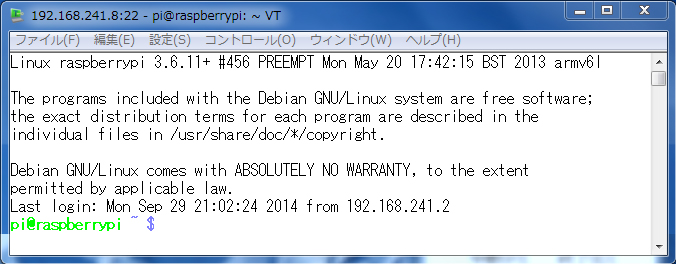
SSH接続したところ。
ラズベリーパイとLAN接続しているWindowsのワイヤーシャークの見え方で、
SSHの通信だけを非表示にするにはワイヤーシャークの画面で
not (tcp.port == 22)
と入力しソートします。