
blue
Puppy LinuxでのClamAVの設定方法
Puppy Linuxへウィルス対策ソフト(ClamAV)をインストールし設定する方法です。
ClamAVは無料で使用できるのが良いですね。
また、本ページでは以下の2通りの方法を記載しています。使いやすさ
で言うと「PETファイルを使用してClamAVをインストール」が良いですね。
PETファイルを使用してClamAVをインストール
tar.gzファイルを使用してClamAVをインストール
本ページの目次
PETファイルを使用してClamAVをインストールする方法
ディレクトリの作成
まずソフトの保管用ディレクトリとインストール用(起動用)ディレクトリを作成します。
どちらも個人保存ファイル外であるPuppy Linuxのインストール方法で作成した
データ用ドライブ(data)で作成しようと思います。
まず端末を起動します。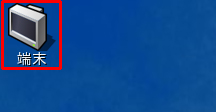
ソフトの保管用ディレクトリを作成します。
mkdir /mnt/data/soft
インストール用ディレクトリを作成します。
mkdir /mnt/data/opt
ClamAVポータブルのダウンロード
以下のURLで紹介されておられるclamav-portableを利用することにしました。
PuppyLinuxのWEBブラウザを起動します。初回起動のため
「同意します」をクリックしました。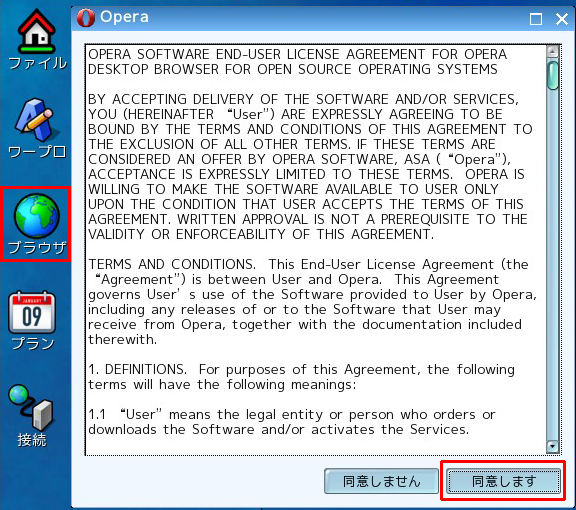
以下のURLの「clamav-portable-0.2.tar.gz」をダウンロードします。
http://shinobar.server-on.net/puppy/opt/
保存先は、先ほど作成した「ソフトの保管用ディレクトリ」(/mnt/data/soft)にしました。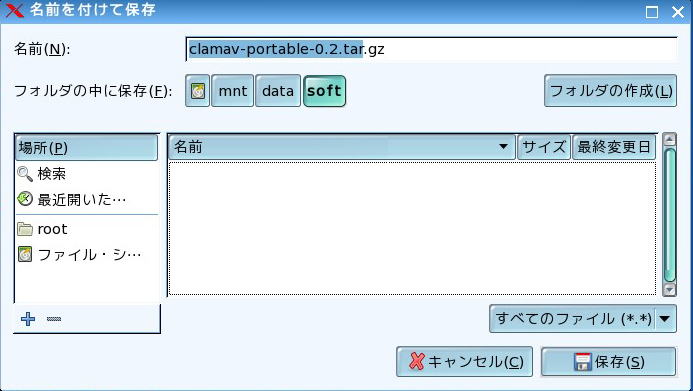
ClamAVの設置と起動
端末を起動します。
ソフトの保管用ディレクトリへ移動します。
cd /mnt/data/soft
解凍します。
tar zxvf clamav-portable-0.2.tar.gz
解凍したディレクトリをインストール用(起動用)ディレクトリへ移動させます。
mv clamav-portable-0.2 /mnt/data/opt/
ひとくちメモ
※個人保存ファイルを使用してPuppy Linuxを起動しているため、
もしも「/rootや/usrなどへclamav-portable-0.2を移動した」場合は、
イコール「個人保存ファイルの中へ移動した」ことになります。
個人保存ファイルを512MBで作成した場合は、ウィルスデータ
ベースの更新だけでも約100M程度のデータベースをダウンロード
することになるため、容量の少ない個人保存ファイルの中(/rootや
/usrなど)へ保存するよりも個人保存ファイル外で保存した方が
良いかなと思います。または容量の少ない個人保存ファイルの場合は
個人保存ファイルのリサイズを検討しても良いかと思います。
※個人保存ファイルの中(/rootや/usrなど)とは、個人保存ファイルを
デフォルト値から変更せずに作成した場合は、イコール「/mnt/home
/precise/precisesave.4faの中」のことです。precisesave.4faを
クリック(マウント)すると中身が見られます。
ファイルにて/mnt/data/optに移動し、
「clamav-portable-0.2」を左クリック1回で起動します。
※「clamav-portable-0.2」はアプリケーションディレクトリです。
このディレクトリの中身を見る場合は、右クリックし、「内容を見る」です。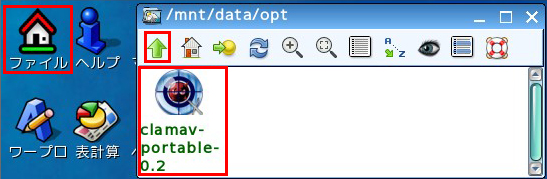
ウィルスデータベースの更新
「1 ウィルス・データベースの更新」を選択し、「OK」をクリックします。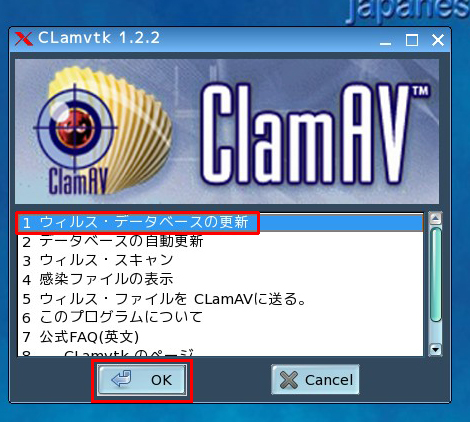
更新後、/mnt/data/opt/clamav-portable-0.2ディレクトリの
サイズを確認すると最初が15Mくらいだったので、100M程度大きくなっていました。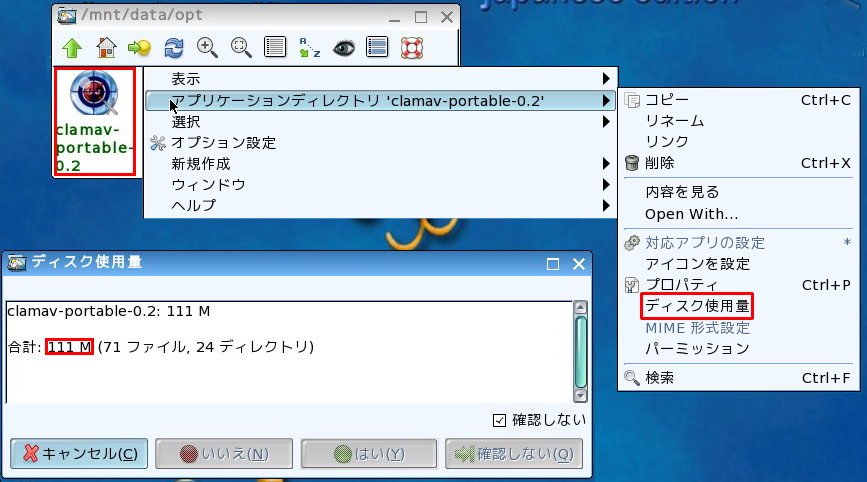
データベースの自動更新
「2 データベースの自動更新」を選択し、「OK」をクリックします。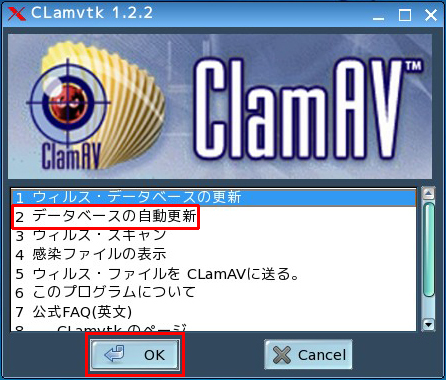
「自動更新」を選択しました。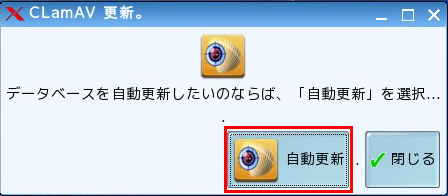
ウィルス・スキャン
まずは/rootディレクトリへ移動し、テストウィルスファイルのeicar.comを
/rootへダウンロードしておきます。
wget http://www.trendmicro.com/ftp/products/eicar-file/eicar.com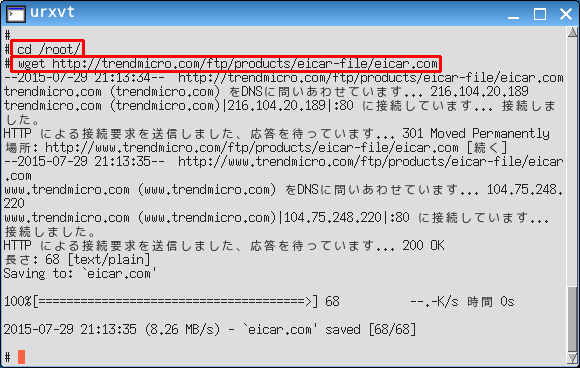
「3 ウィルス・スキャン」を選択し、「OK」をクリックします。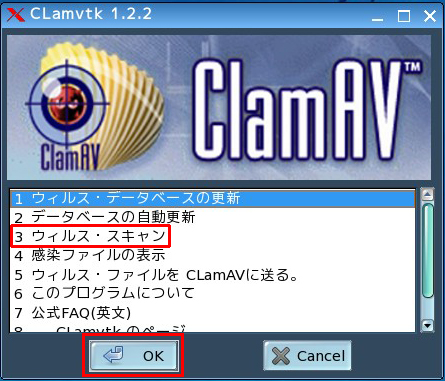
スキャン対象のパスは「/root」と入力しました。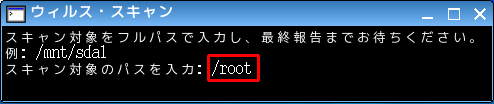
infected files(感染ファイル)は1と表示されていますね。
また、この時点で「/root/eicar.com」が「/mnt/data/opt/clamav-portable-0.2
/clamav/virus」ディレクトリへ自動で移動します。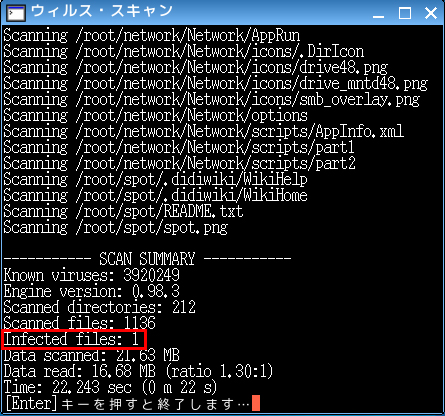
感染ファイルの表示
「4 感染ファイルの表示」を選択し、「OK」をクリックします。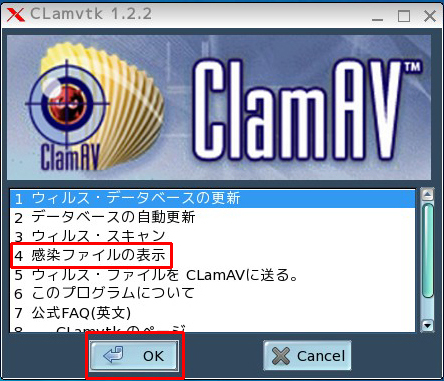
「/mnt/data/opt/clamav-portable-0.2/clamav/virus」ディレクトリが開きます。
上述の通り、スキャンを行うと「/root/eicar.com」が「/mnt/data/opt/clamav-
portable-0.2/clamav/virus」ディレクトリへ自動で移動しましたので
(テストウィルスを)削除しやすいですね。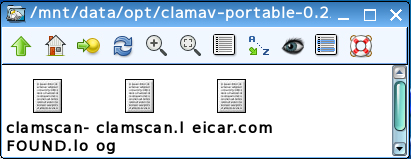
スキャンのログは、clamscan.logに都度、追記されていきます。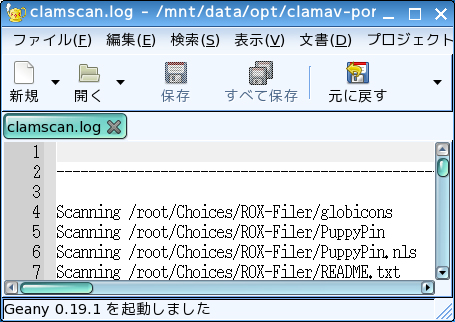
検知された感染ファイルのログは、clamscan-FOUND.logに都度、追記されていきます。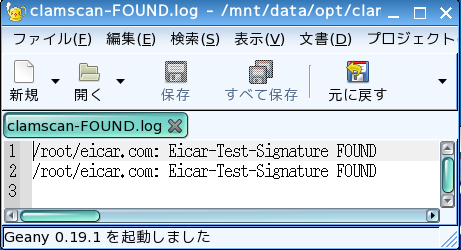
.tar.gzファイルを使用してClamAVをインストールする方法
本項目の流れは、コンパイル用にdevxをインストールし、ClamAVをコンパイルし
インストールとなります。
(a) ClamAV(.tar.gz)をコンパイルするためにdevxをインストール
ディレクトリの作成
まずソフトの保管用ディレクトリとインストール用ディレクトリを作成します。
どちらも個人保存ファイル外であるPuppy Linuxのインストール方法で作成した
データ用ドライブ(data)で作成しようと思います。
まず端末を起動します。
ソフトの保管用ディレクトリを作成します。
mkdir /mnt/data/soft
インストール用ディレクトリを作成します。
mkdir /mnt/data/opt
ClamAVのダウンロードと保管
ClamAVのサイトから.tar.gzファイルをダウンロードするため
「download」をクリックします。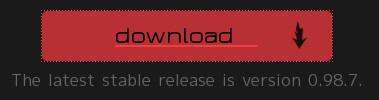
「download source」をクリックします。
保存先は、先ほど作成した「ソフトの保管用ディレクトリ」(/mnt/data/soft)にしました。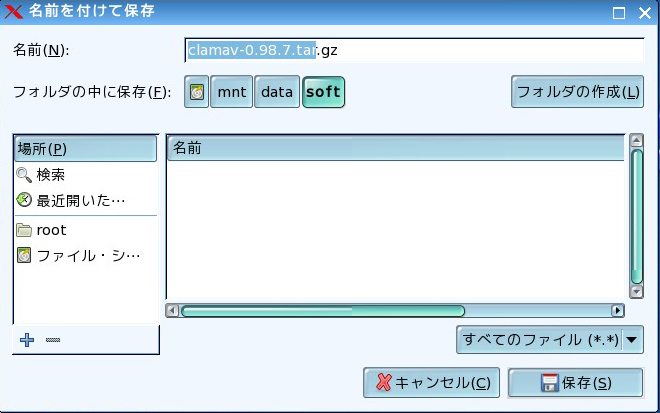
ソフトの保管用ディレクトリへ移動します。
cd /mnt/data/soft
解凍します。
tar zxvf clamav-0.98.7.tar.gz
解凍されたディレクトリへ移動します。
mv clamav-0.98.7
Makefileを生成するためconfigureを実行します。
prefixでインストール先は/mnt/data/opt/clamavディレクトリとしました。
clamavディレクトリは、この時点で作成されるため、事前に作成しておくのは
前述の通り、/mnt/data/optディレクトリ1つのみです。
prefixでの指定無き場合は/usr/localにインストールされるのではないかなと
思います。/usr/localはPuppy Linuxの個人保存ファイル内のため、避けました。
./configure prefix=/mnt/data/opt/clamav
「Configure: error: no acceptable C compiler found in $PATH」
Cのコンパイラが無いとのエラーとなりました。CentOSだとGCCを
インストールする流れですね。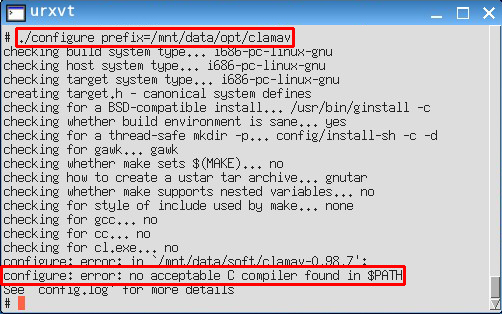
そのためdevxをインストールします。
devx_precise_5.7.1.sfsが以下のURLにて公開されておられましたので、
ダウンロードしました。
http://openlab.jp/puppylinux/download/puppy-5.7.1JP/opt/
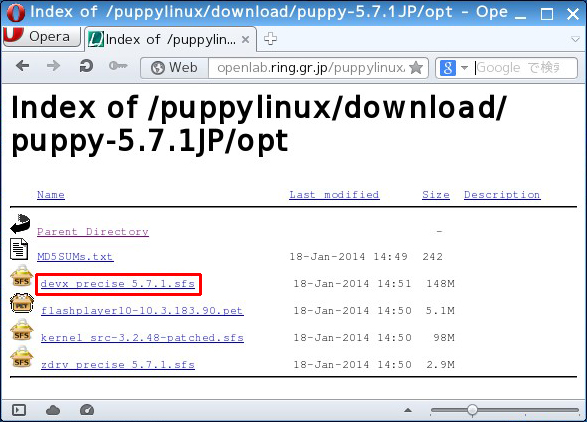
保存先は、先ほど作成した「ソフトの保管用ディレクトリ」
(/mnt/data/soft)にしました。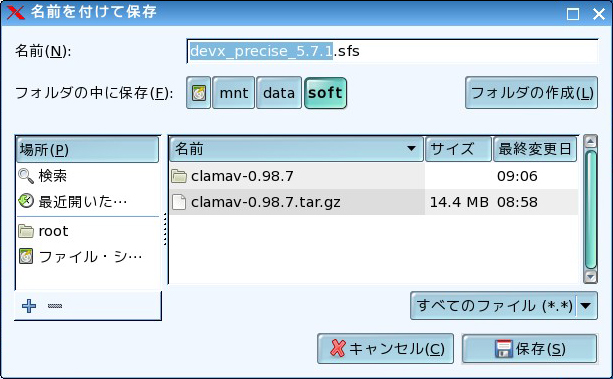
devx_precise_5.7.1.sfsをインストール(ロード)するために
「メニュー」→「セットアップ」→「SFS-Load オンザフライ」をクリックします。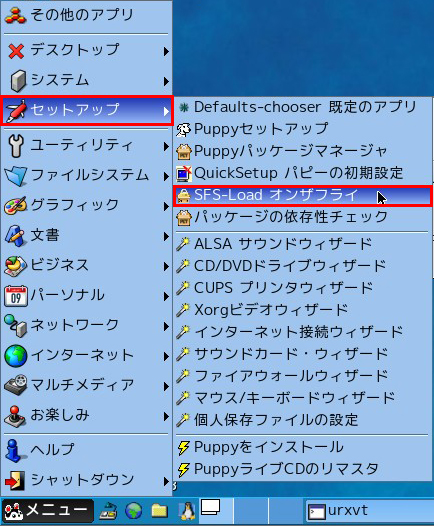
「ファイル」アイコンをクリックします。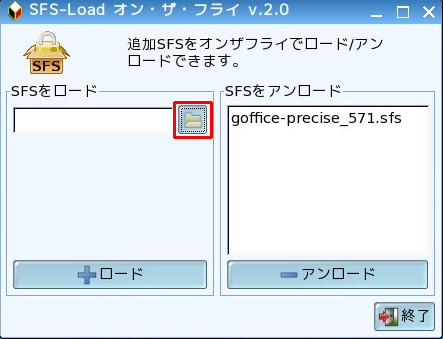
「devx_precise_5.7.1.sfs」を選択し、「OK」をクリックします。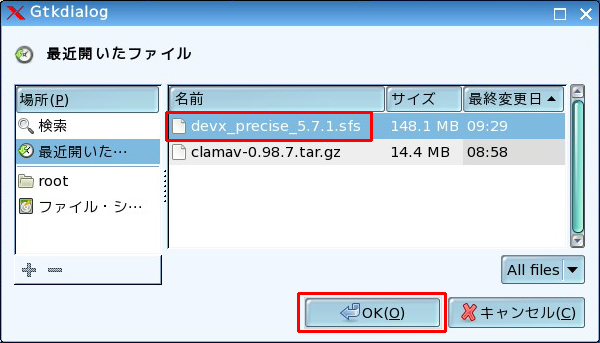
「ロード」をクリックします。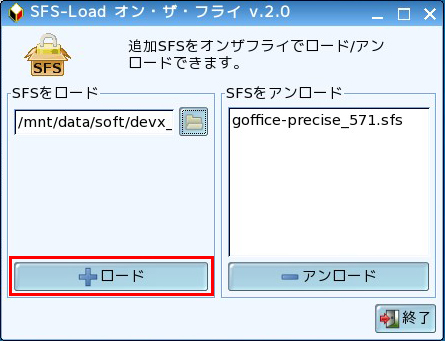
「OK」をクリックします。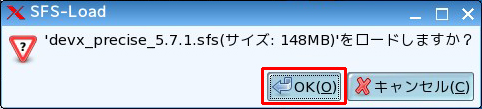
/mnt/homeへコピーするため、「コピー」をクリックします。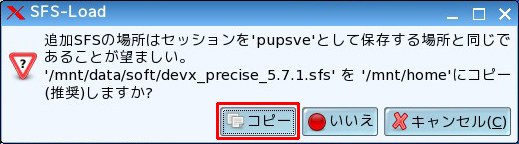
「終了」をクリックします。
SFSファイルをロード(インストール)するポイントは、アンロードするまでは
ファイルの削除/移動は行わないということです。
オリジナルは移動/削除しても構いません。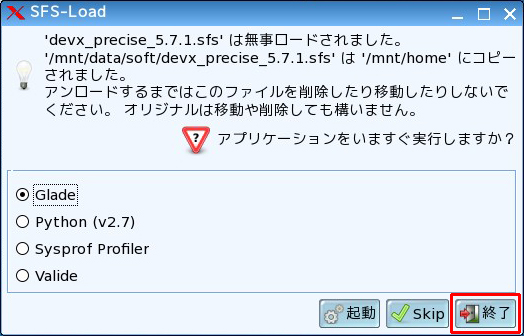
(b) tar.gzファイルを使用してClamAVをインストール
再度、先ほどの「clamav-0.98.7」ディレクトリでMakefileを生成するため
configureを実行します。
cd /mnt/data/soft/clamav-0.98.7
./configure prefix=/mnt/data/opt/clamav
※その他の機能も使用する場合は「--enable-milter」(メールスキャニング機能)など。
オプションの詳細はClamAVのドキュメント(英語)に説明が有りました。
makeします。15分程度で終了します。
make
make installします。
make install
/mnt/data/optディレクトリに、clamavディレクトリが作成されました。
(c) ウィルスデータベース更新(freshclam)の設定と実行
freshclam.conf.sampleからfreshclam.confを作成
cd /mnt/data/opt/clamav/etc/
cp freshclam.conf.sample /mnt/data/opt/clamav/etc/freshclam.conf
freshclam.confの編集
vi /mnt/data/opt/clamav/etc/freshclam.conf
変更前
example
#DatabeseOwner clamav
変更後
# example
DatabeseOwner root
clamavディレクトリの作成
mkdir /mnt/data/opt/clamav/share/clamav
binディレクトリへ移動
cd /mnt/data/opt/clamav/bin/
ウィルスデータベースを更新するため、フレッシュクラムの実行
./freshclam
今後はどのディレクトリにいてもfreshclamを実行できるようにパスを通すか
シンボリックリンクリンクを設定しようと思います。
今回はfreshclam、clamscan、clamdscanの3つのシンボリックリンクを作成しました。
ln -s /mnt/data/opt/clamav/bin/freshclam /bin/
ln -s /mnt/data/opt/clamav/bin/clamscan /bin/
ln -s /mnt/data/opt/clamav/bin/clamdscan /bin/
以降はどのディレクトリにいてもfreshclam、clamscan、clamdscanを実行できるようになります。
(d) ウィルススキャンの実行
clamscan -r --remove
-r、(--recursive)
サブディレクトリごと再帰的に検査。圧縮ファイルは再帰的に解凍して検査
--remove
ウイルスに感染したファイルを削除する
コマンドの詳細は以下のページに記載しました。