
blue
ServersMan@VPS(CentOS7) ブログセットでのWordPressのインストール方法
DTI ServersMan@VPS(CentOS7) ブログセットでのWordPressのインストール方法です。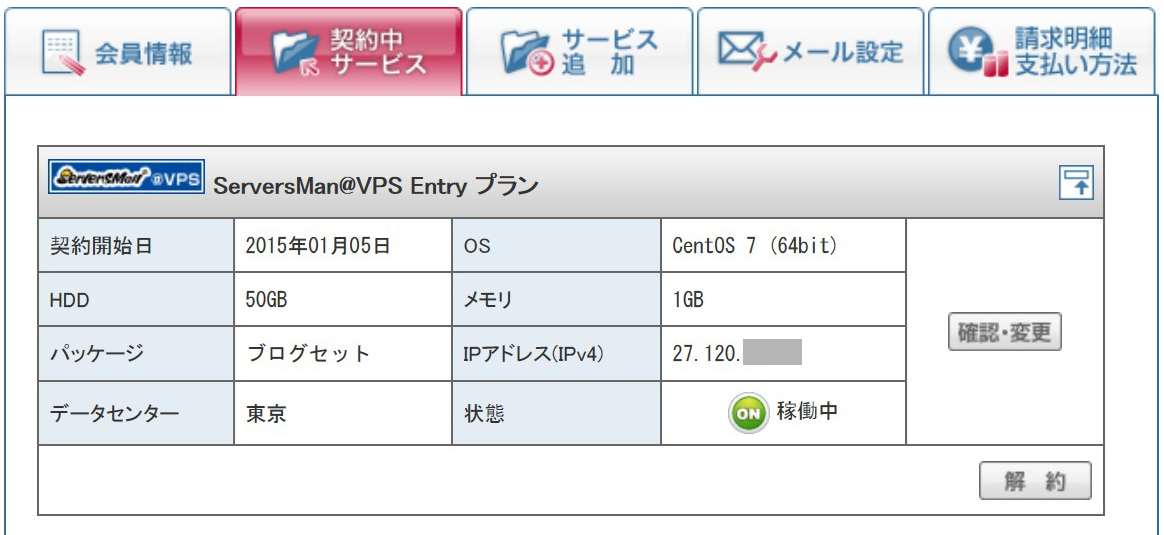
ServersMan@VPSの「http://自分のIPアドレス/blog/」
へアクセスし「WordPressをインストール」をクリックします。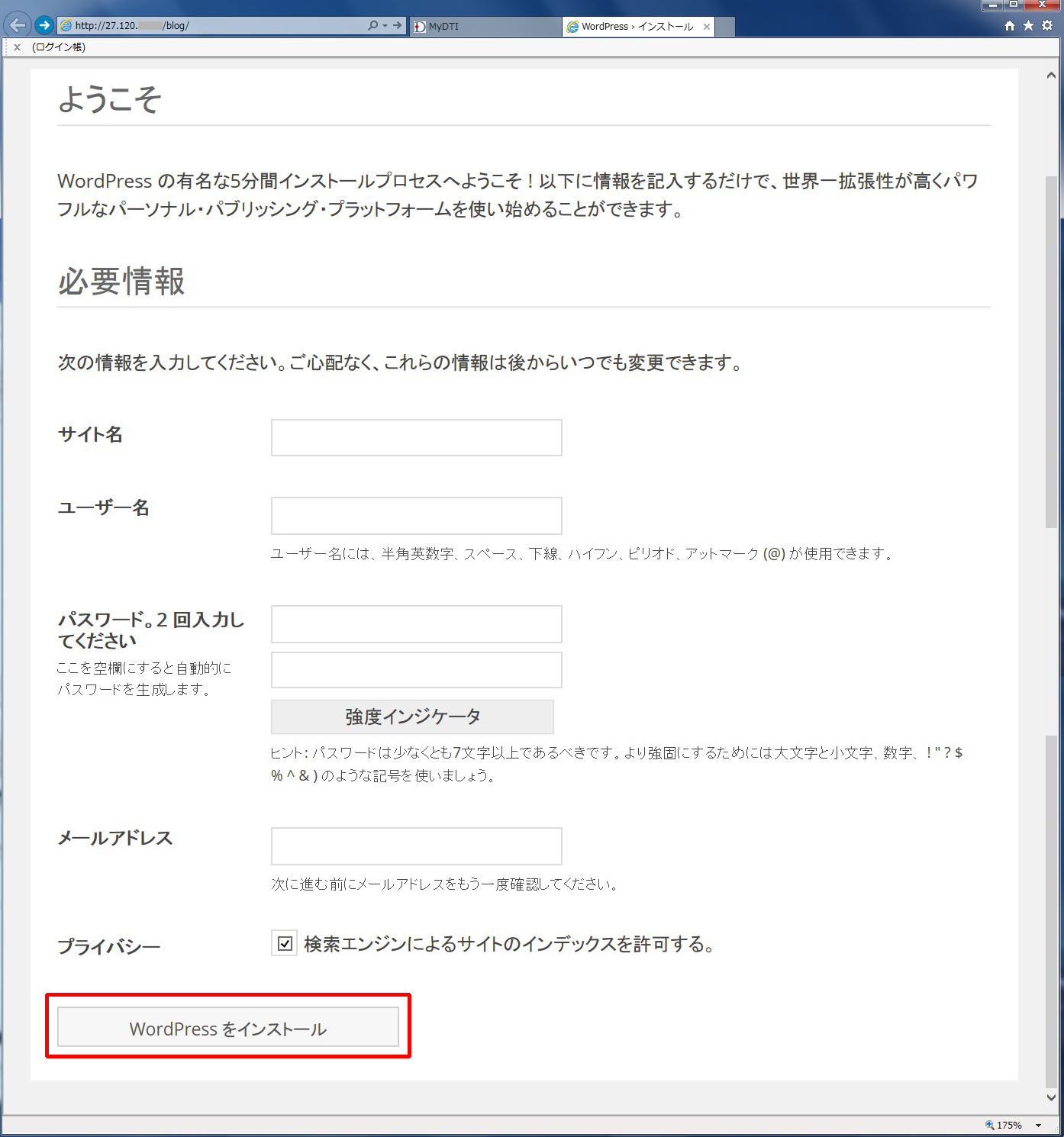
「ログイン」をクリックします。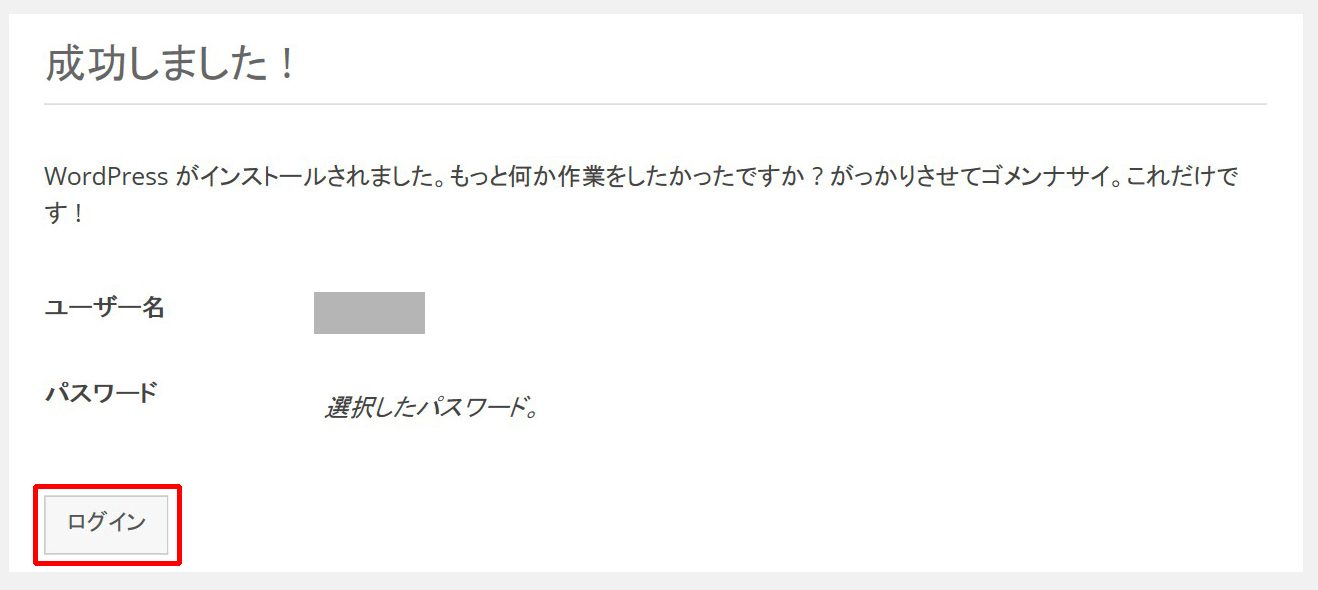
「ユーザー名」、「パスワード」を入力し「ログイン」をクリックします。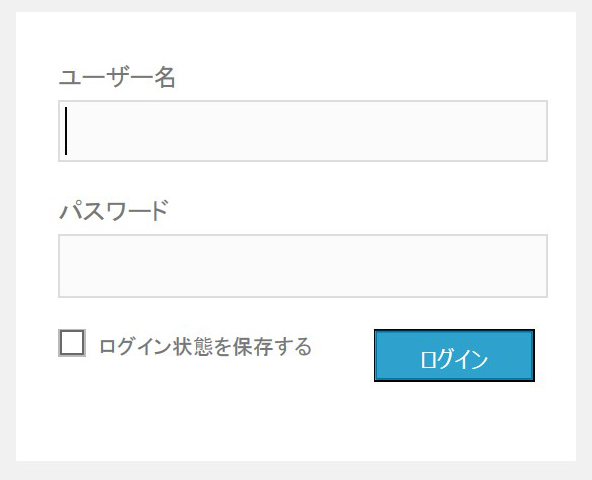
「お使いのブラウザは安全ではありません!」と表示されていたのでMicrosoftで
IEのバージョンを確認しました。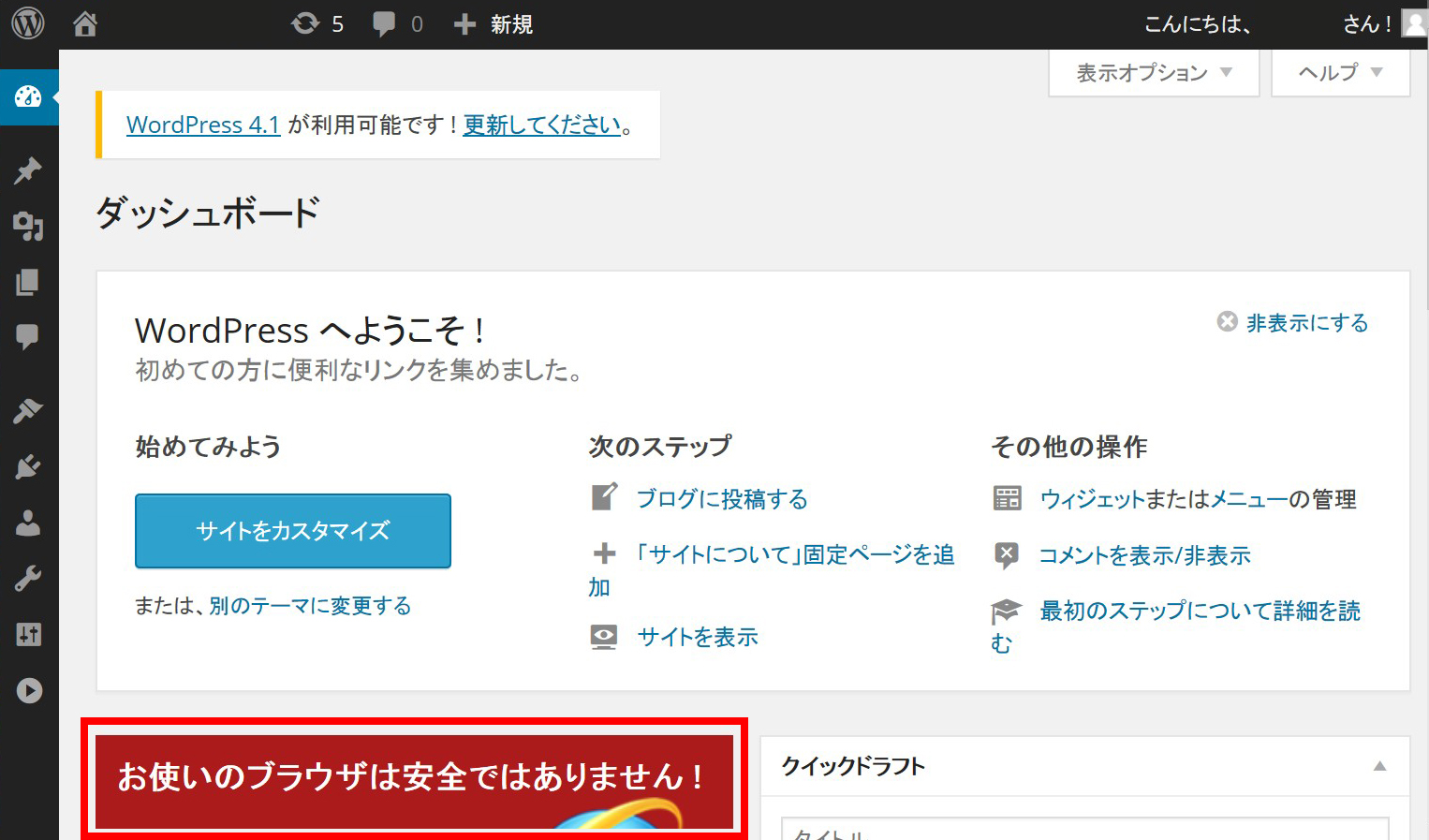
Windows7では現在のブラウザが最新と表示されました。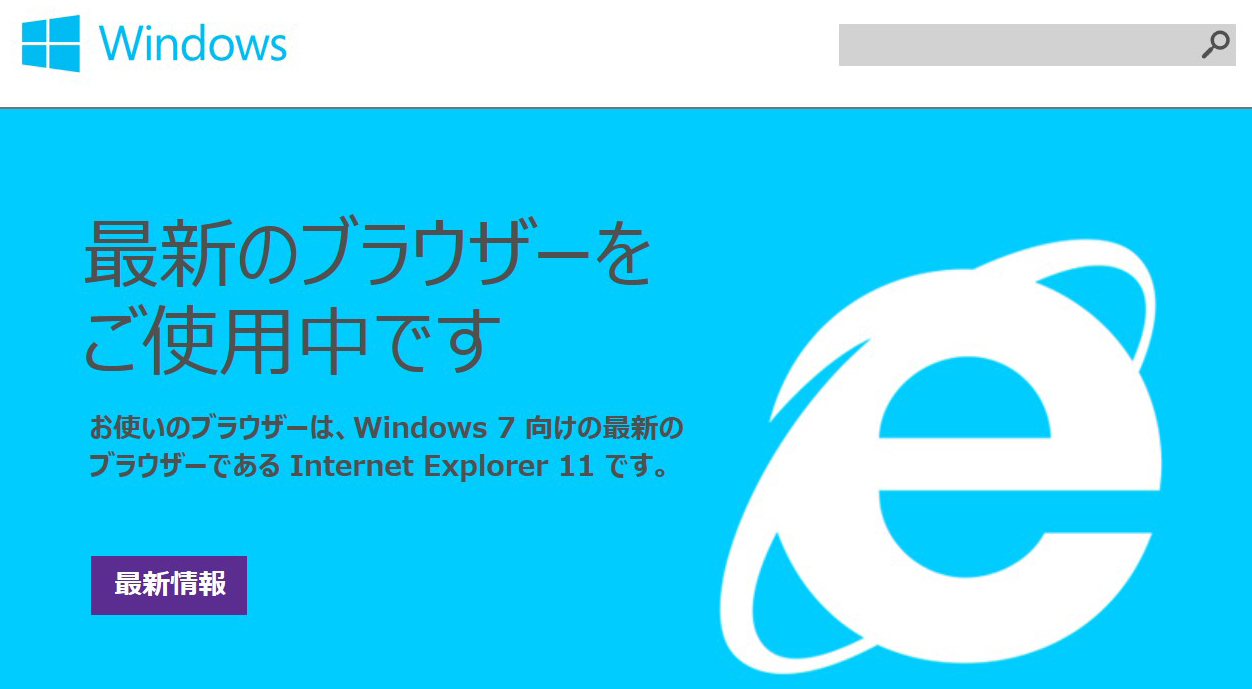
WordPressを更新するため、「更新してください」をクリックします。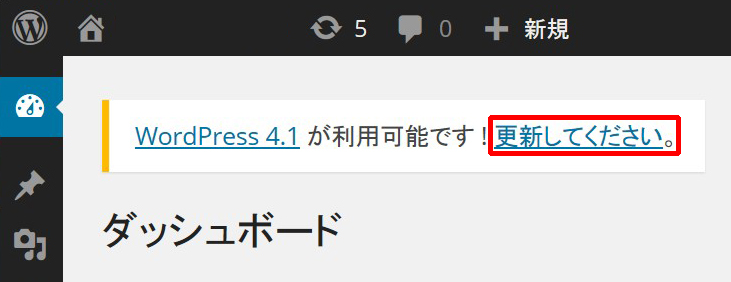
「いますぐ更新」をクリックします。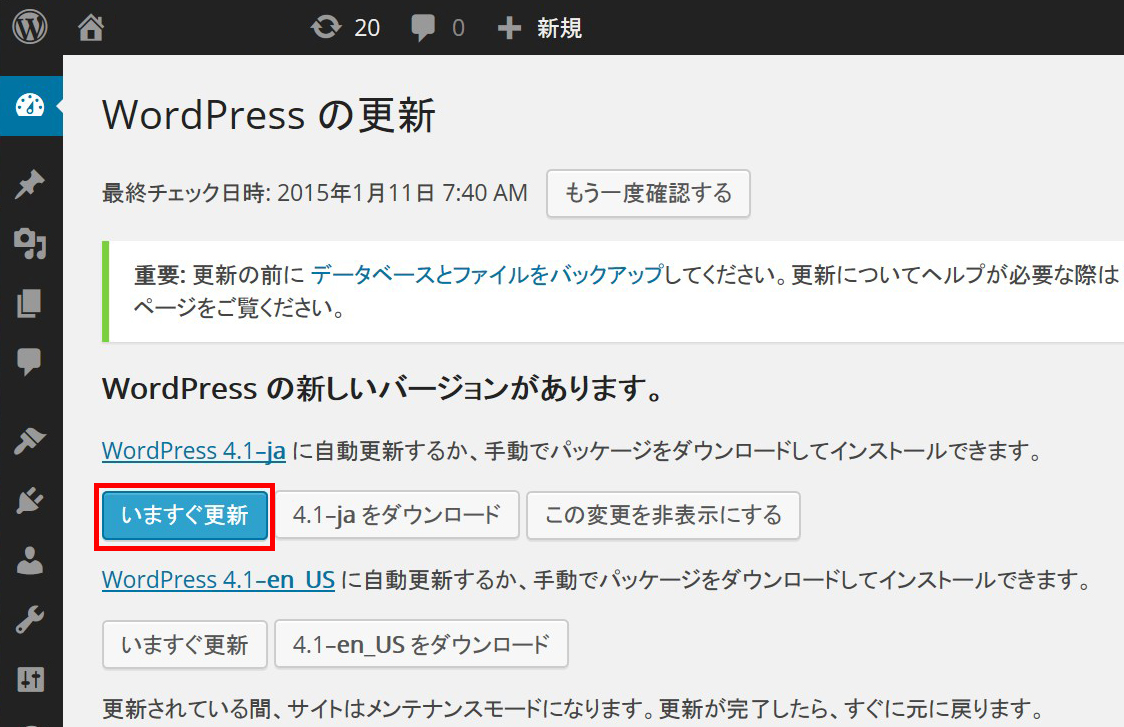
WordPressの更新が完了しました。「投稿一覧」をクリックします。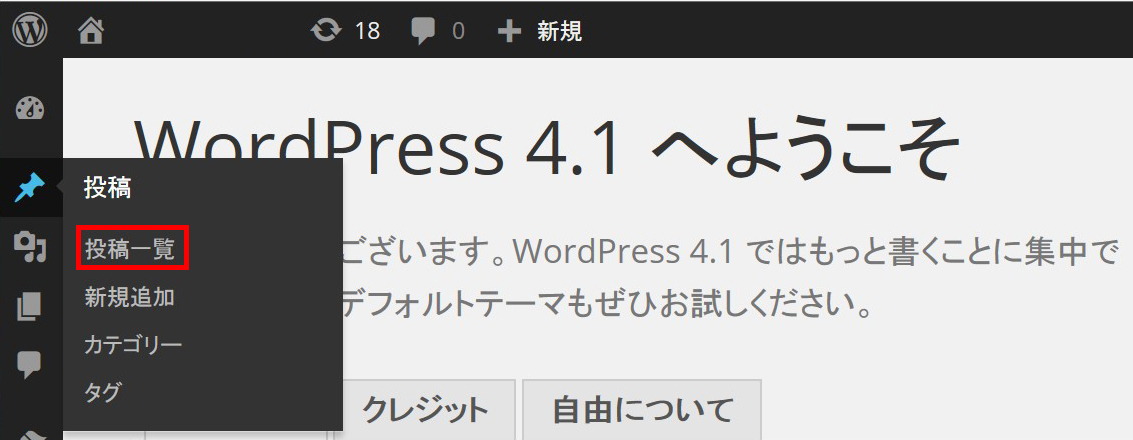
「新規追加」をクリックします。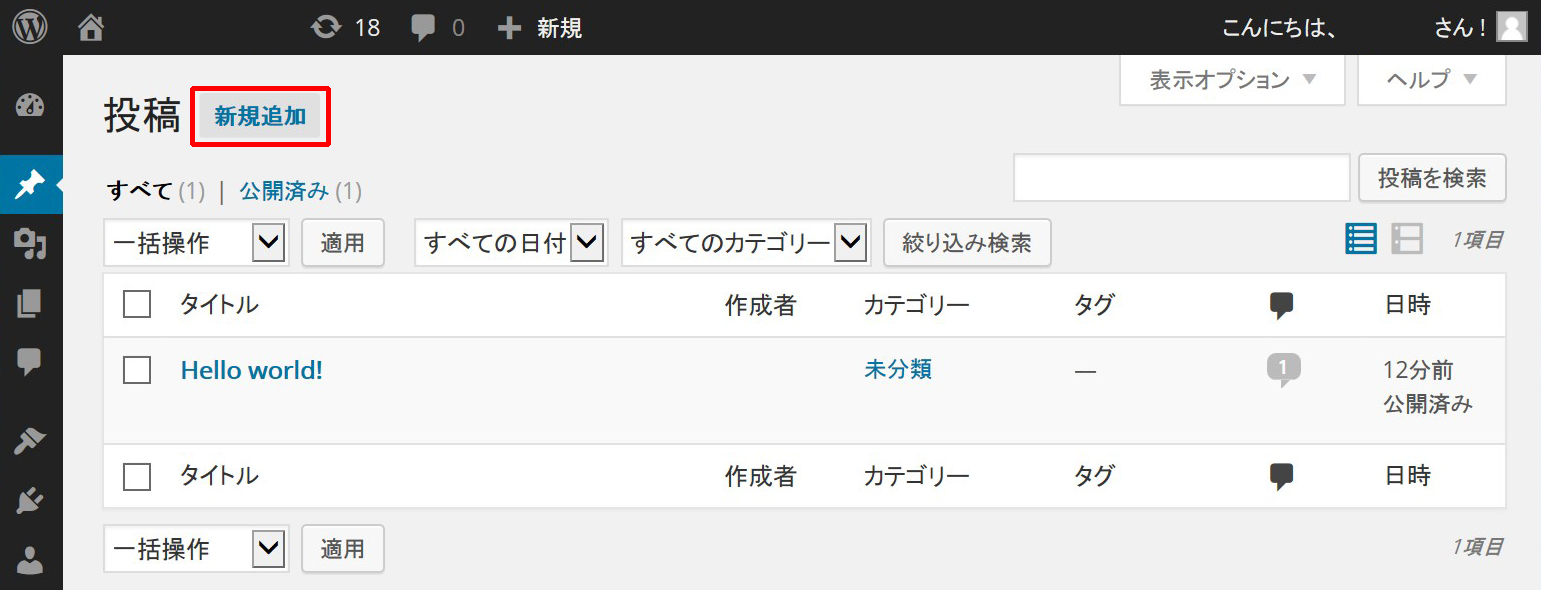
投稿を行います。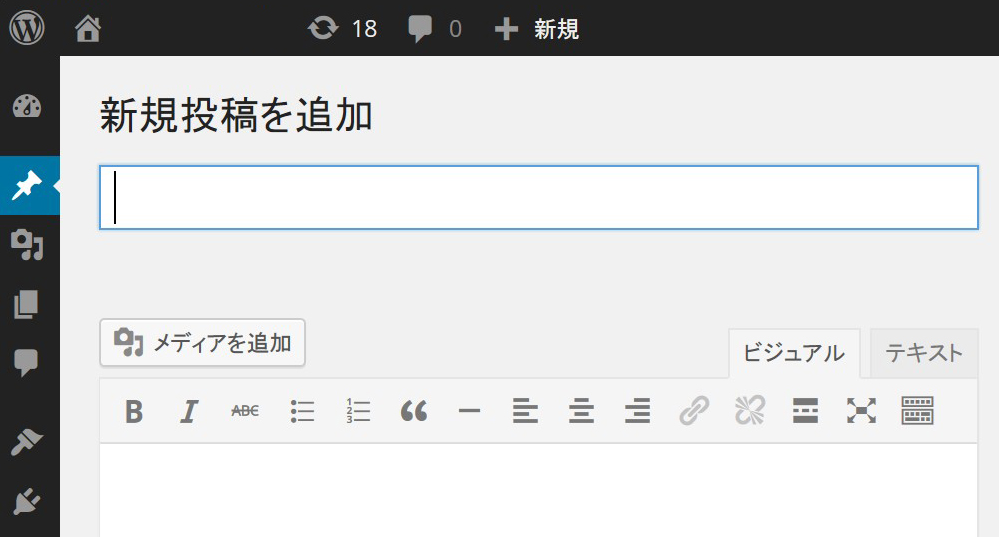
正しく投稿されました。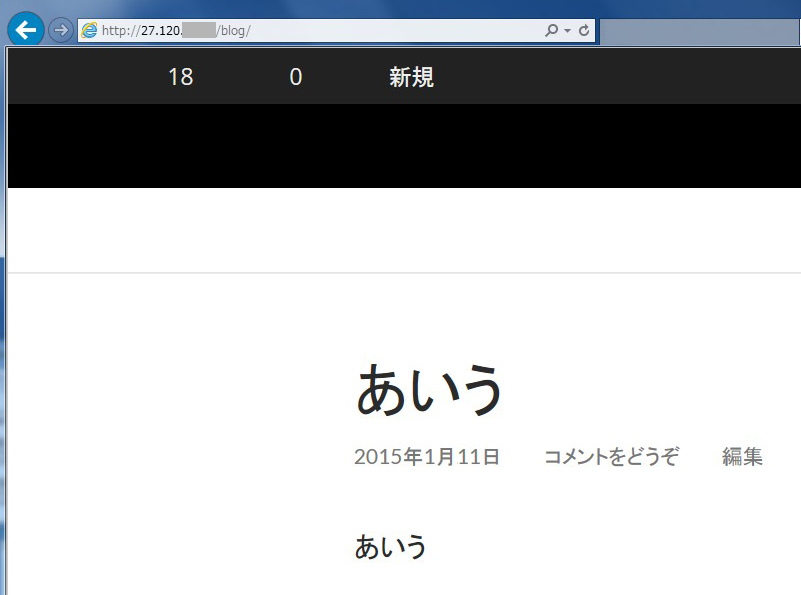
スマートフォンからも確認しました。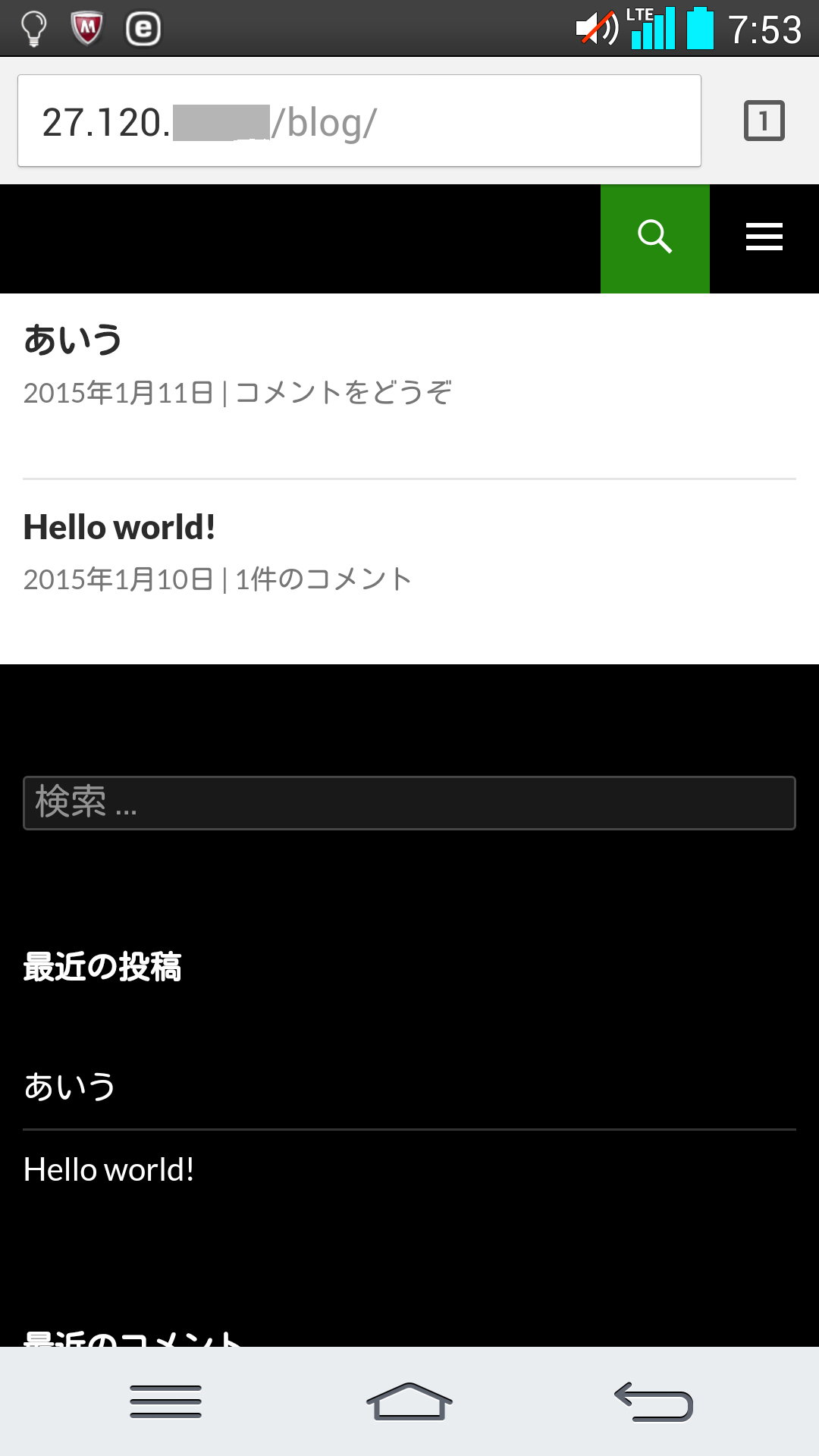
IPアドレスではなくドメインでアクセスするには、レジストラでドメインを取得し
Aレコードで振り向けます。設定方法は以下のページに記載しています。
ちなみにワードプレスの有料テンプレートはこの賢威というのがダントツで
人気だと思います。美容院サイトとか、おしゃれです。
SEOに強い戦略的テンプレート「賢威6.2」。レスポンシブWebデザインにも対応!パンダアップデート・ペンギンアップデートで悩むサイトオーナー様必見のSEOマニュアルが付属!
↓現在、この467円のServersManのVPSを使用しています。
サーバを色々操作できてこの安さは凄いと思います。
色々なサーバ(メール、DNS等)を作りましたが、結構快適です。
